MMDでキャラクターにダンスを踊らせる方法 — XSTAGEのVMDモーション活用ガイド

MMD(MikuMikuDance)でカバーダンスやチャレンジ動画を作るとき、XSTAGEならVMD形式で直接ダウンロードできるため、変換作業が一切不要です。以下は実際にXSTAGEのモーションデータをMMDに適用して制作された動画です。
https://x.com/NOAH_Kirk1209/status/2077033205610496479
XSTAGEのモーションデータで制作されたMMD動画。制作: Noah Kirkland(@NOAH_Kirk1209)
準備するもの
- MMD本体 — 開発者が配布する公式サイトから無料で入手できます: VPVP。現在は64bit版(MikuMikuDance x64 Ver)をご利用ください。
- PMXモデル — XSTAGEのモーションデータには[standard]フォルダにNOAH・IANのモデルが同梱されているため、別途用意せずにすぐ試せます。他のキャラクターを使う場合は BowlRoll、BOOTH、DeviantArt などの配布先をご参照ください。モデルごとに利用規約が異なるため、配布ページの利用条件を必ずご確認ください。
- XSTAGEのモーション
まだモーションをお持ちでない場合は、無料モーションデータでお試しいただけます。
目次
- MMDが使うファイル形式
- XSTAGEはVMDで直接ダウンロードできます
- 使い方
- よくある質問
- おすすめモーション
MMDが使うファイル形式
MMDはモデルにPMX、モーションにVMDを使います。他のサイトでFBXしか手に入らない場合はBlenderなどで自分で変換する必要があり、その際にボーン構造が合わず手足が正しく動かないという問題が頻繁に報告されています。
XSTAGEはVMDで直接ダウンロードできます
購入したモーションをダウンロードする際に表示される「ダウンロードオプション」画面で、ファイル形式を mmd(VMD) に指定できます。変換ツールもボーンのリターゲット作業も不要で、受け取ったファイルをそのままMMDモデルに読み込めます。
Step 1. ダウンロードオプションでVMDを選択
マイページ左メニューの[購入したモーション]で対象のモーションにチェックを入れ、[ダウンロード]をクリックします。[ファイル形式]のドロップダウンから[mmd(vmd)]を選択してください(フレームレートは30fpsに自動固定されます)。[ダウンロード]を押すと、モーション(.vmd)とキャラクターモデル(.pmx — 女性モーションはNOAH、男性モーションはIAN)が入ったzipを取得できます。
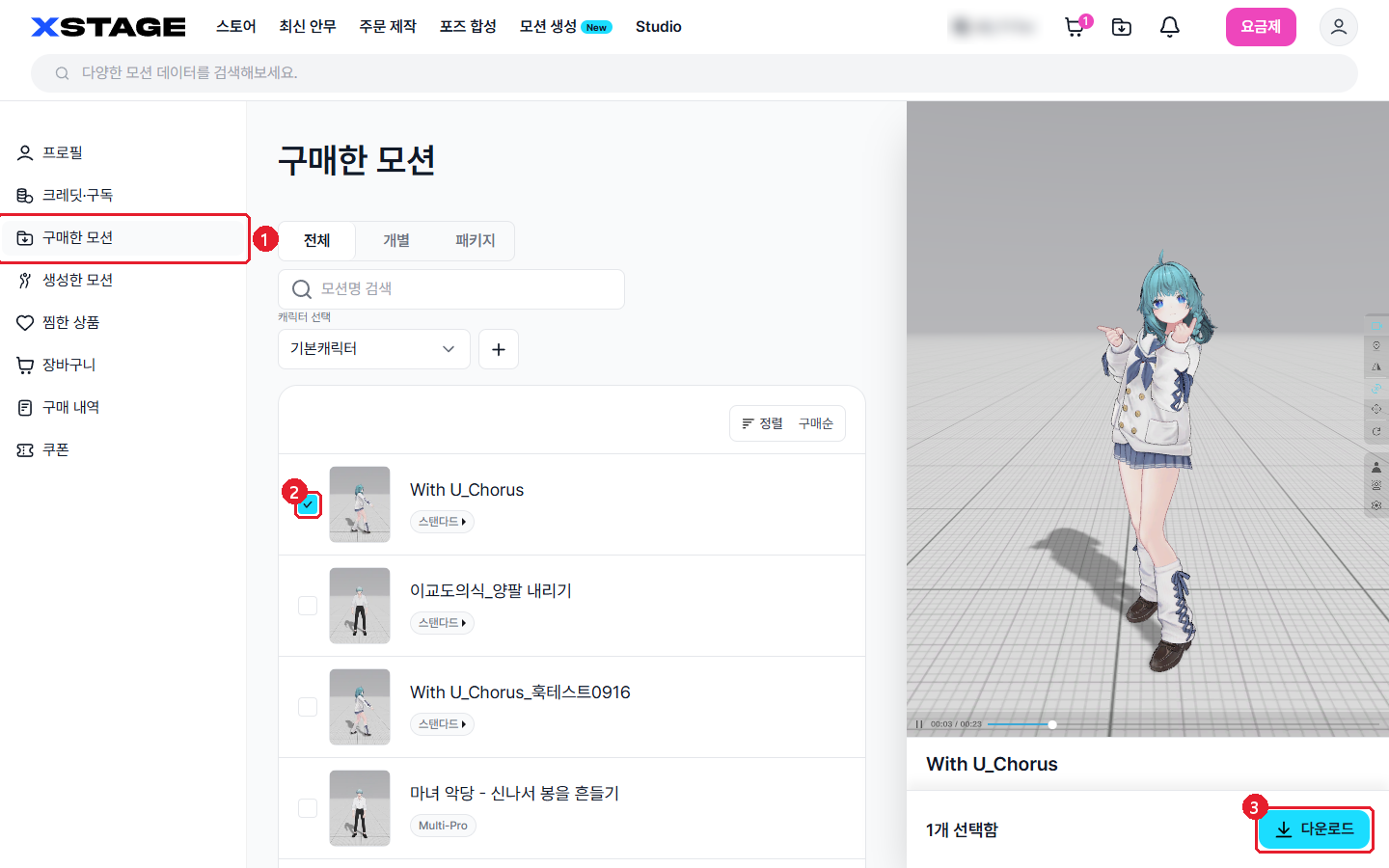
マイページ左メニューの[購入したモーション]→ 対象のモーションにチェック
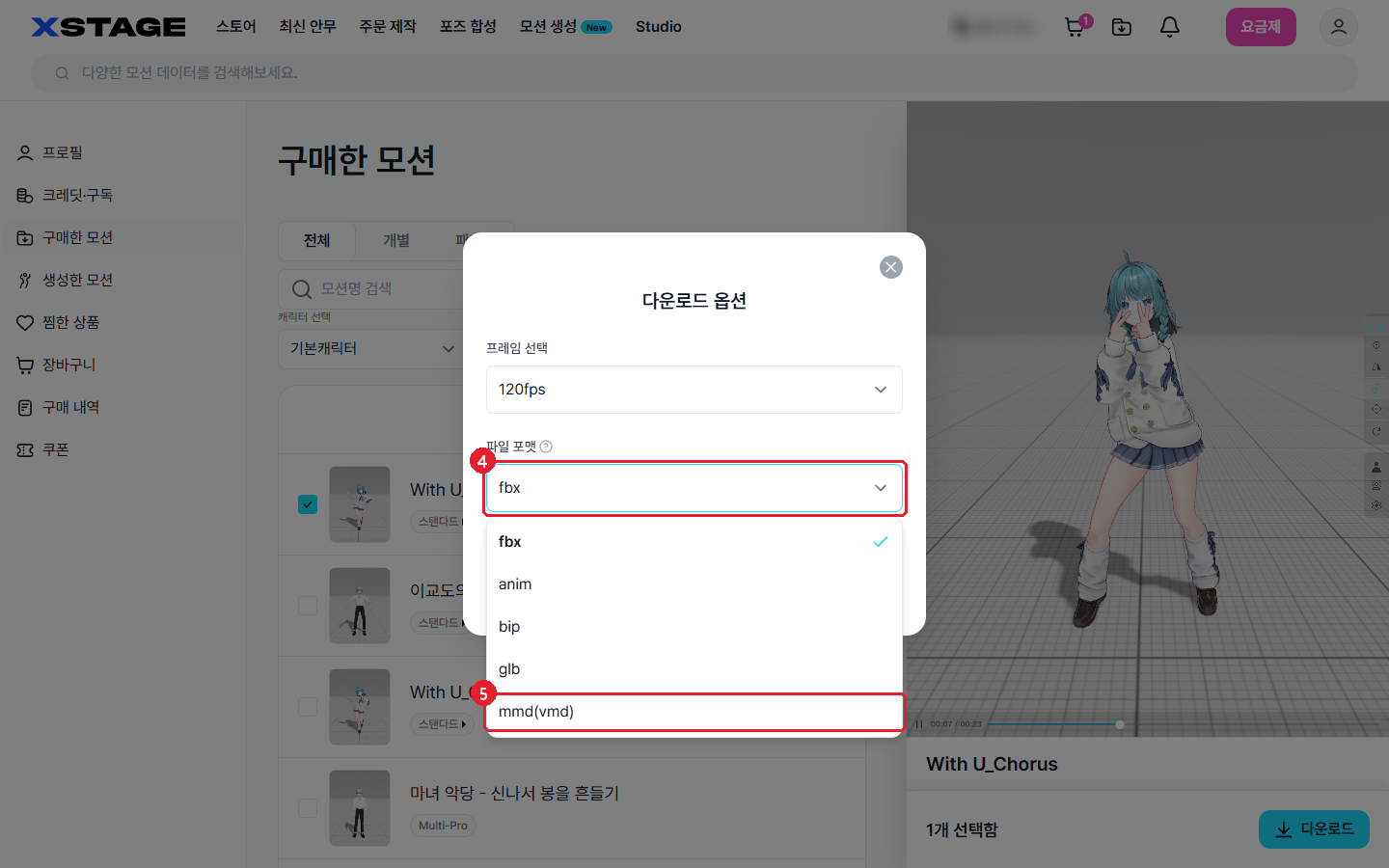
右下の[ダウンロード]をクリック → [ファイル形式]のドロップダウンから[mmd(vmd)]を選択(フレームレートは30fpsに自動固定)
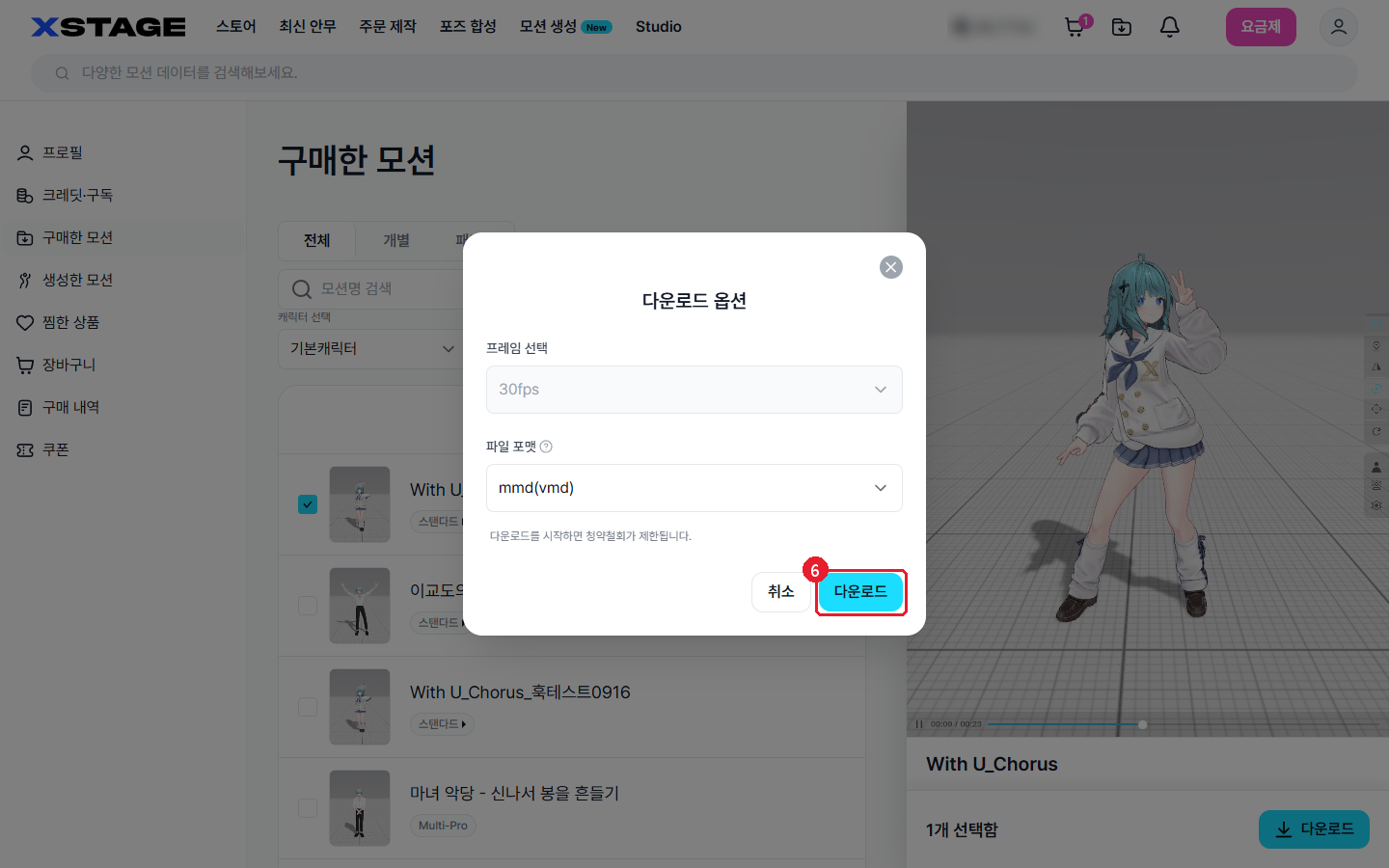
[ダウンロード]をクリック — zipにはモーション(.vmd)とキャラクターモデル(.pmx:女性モーションはNOAH、男性モーションはIAN)が含まれます。ダウンロード開始時に申込撤回制限の案内が表示されます。
Step 2. MMDでモデルを読み込む
画面左下の[モデル操作]パネルの[読込]から、zip内の[standard]フォルダにあるPMXモデル(NOAHまたはIAN)を先に読み込みます。
Tip 複数のモデルを読み込んでいる場合は、モーションを適用したいモデルが選択されているか先にご確認ください。
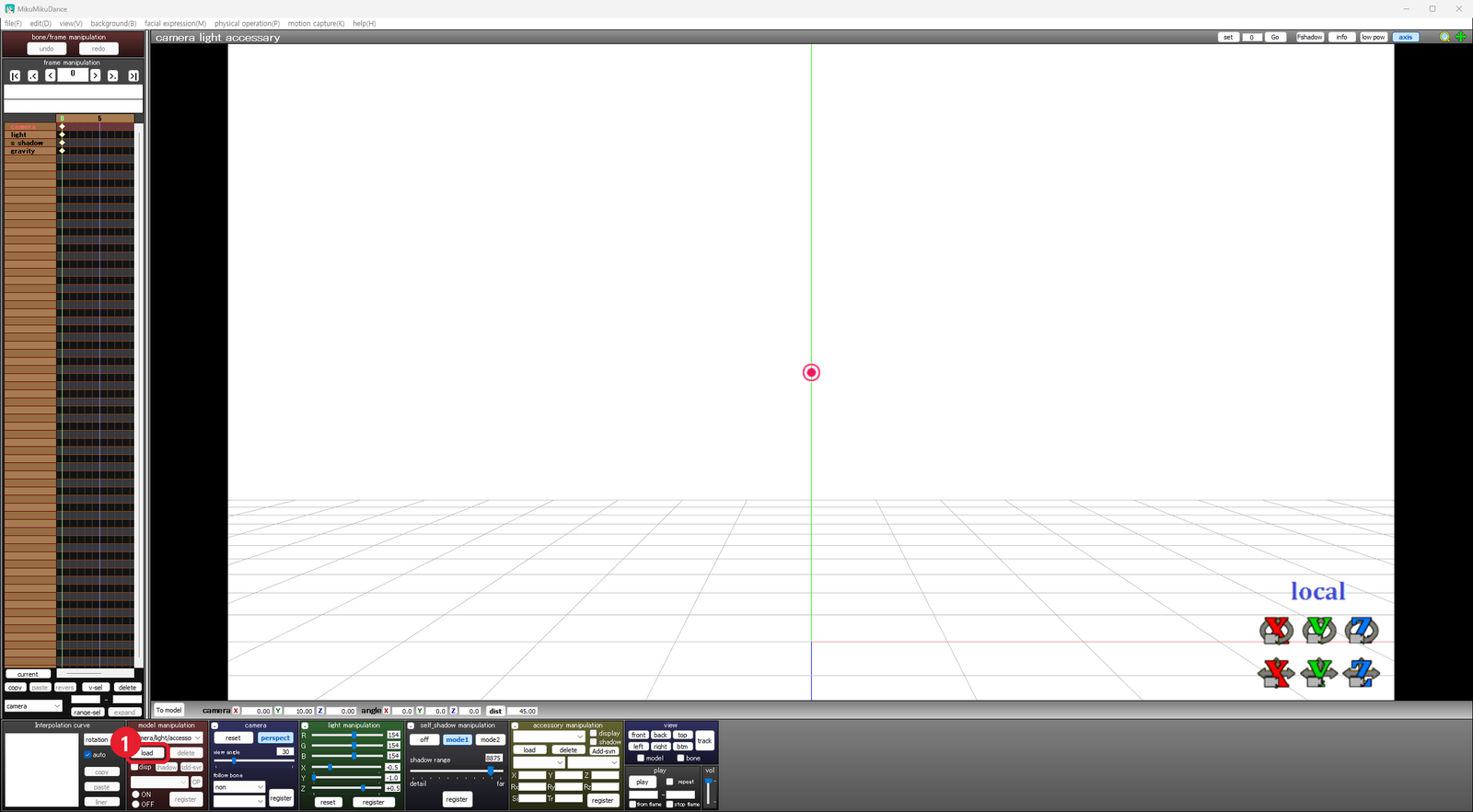
画面左下の[モデル操作]パネルの[読込]をクリック
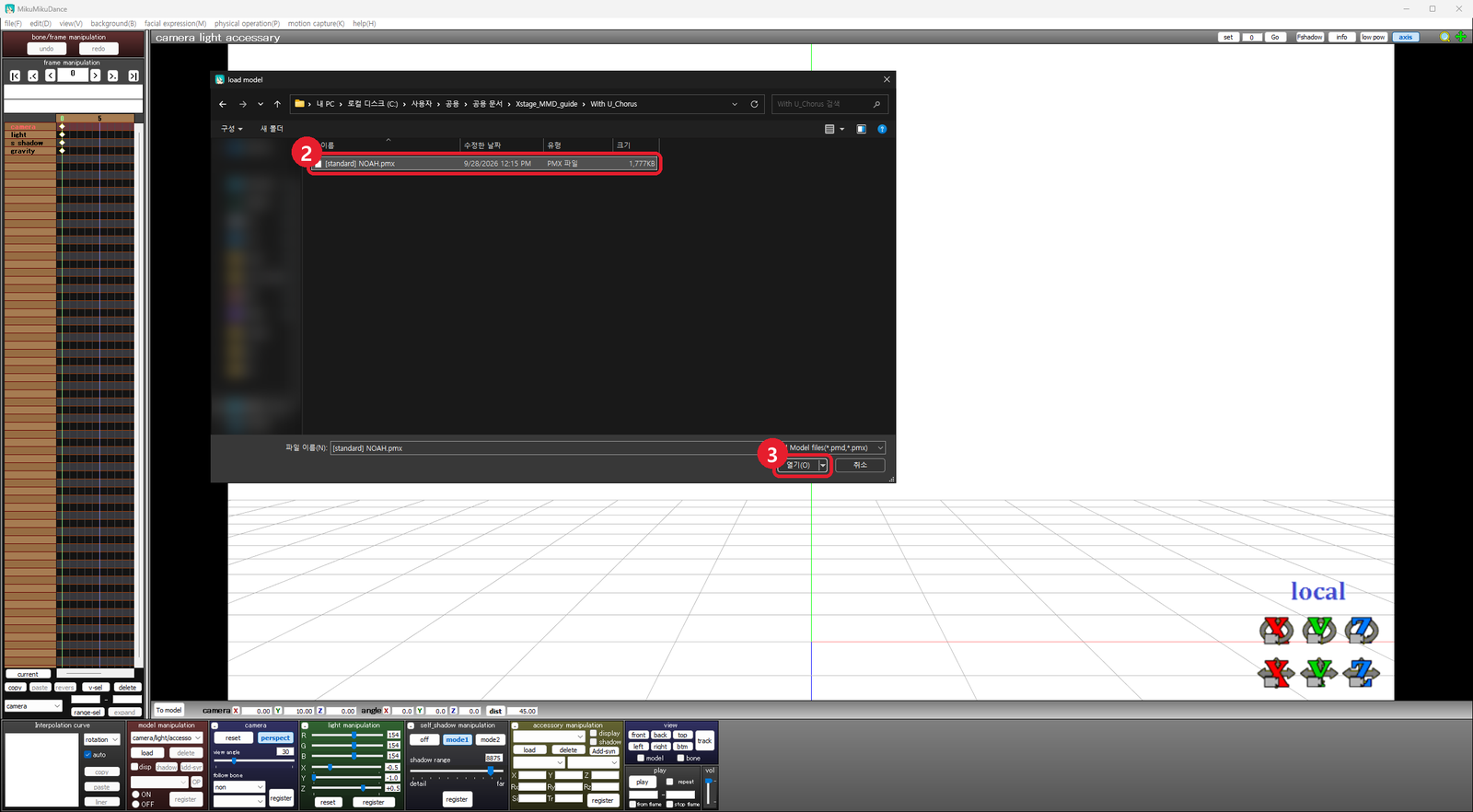
解凍したフォルダの[standard]フォルダからNOAH.pmxを選択
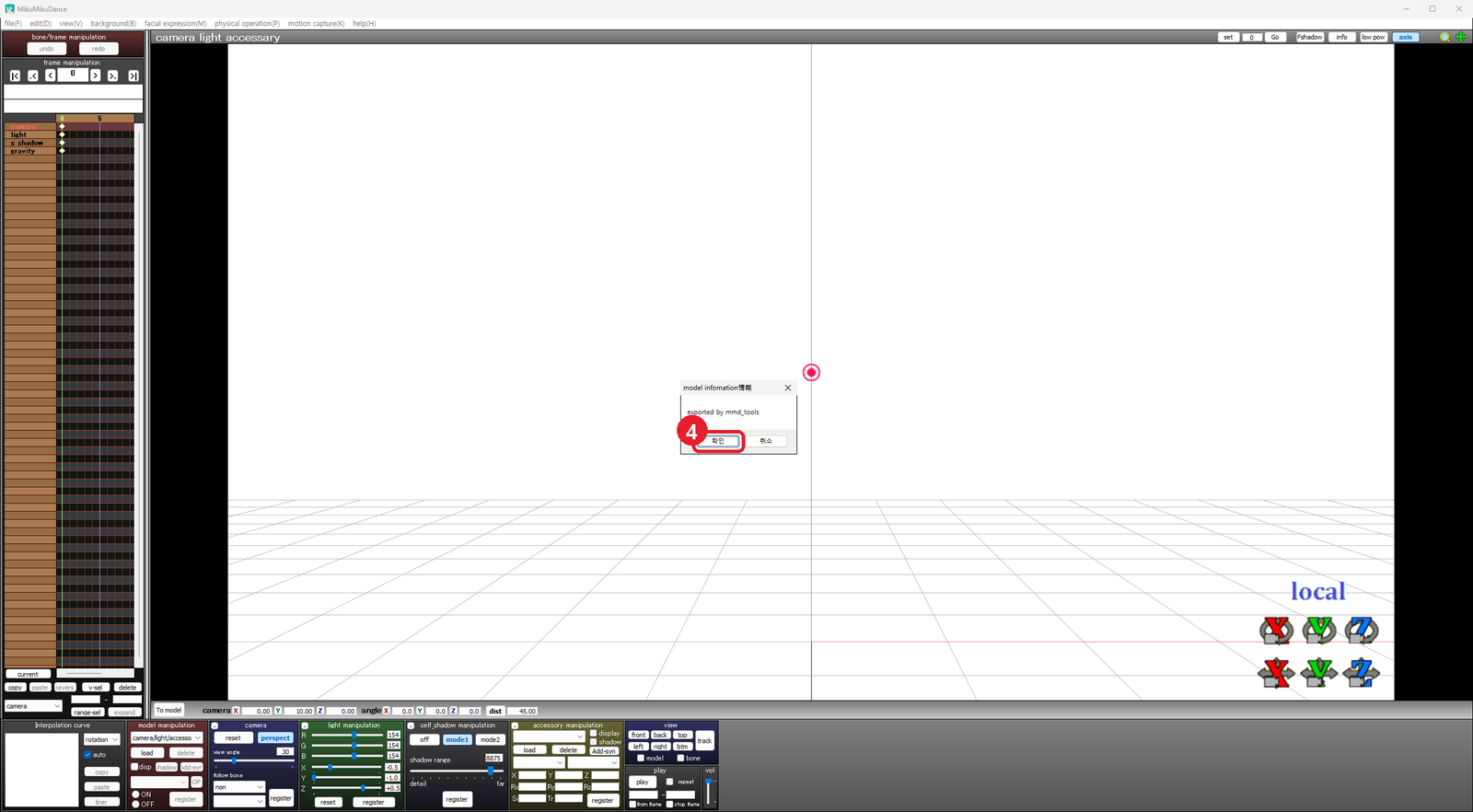
[開く]をクリック → モデル情報のウィンドウで[OK]をクリック
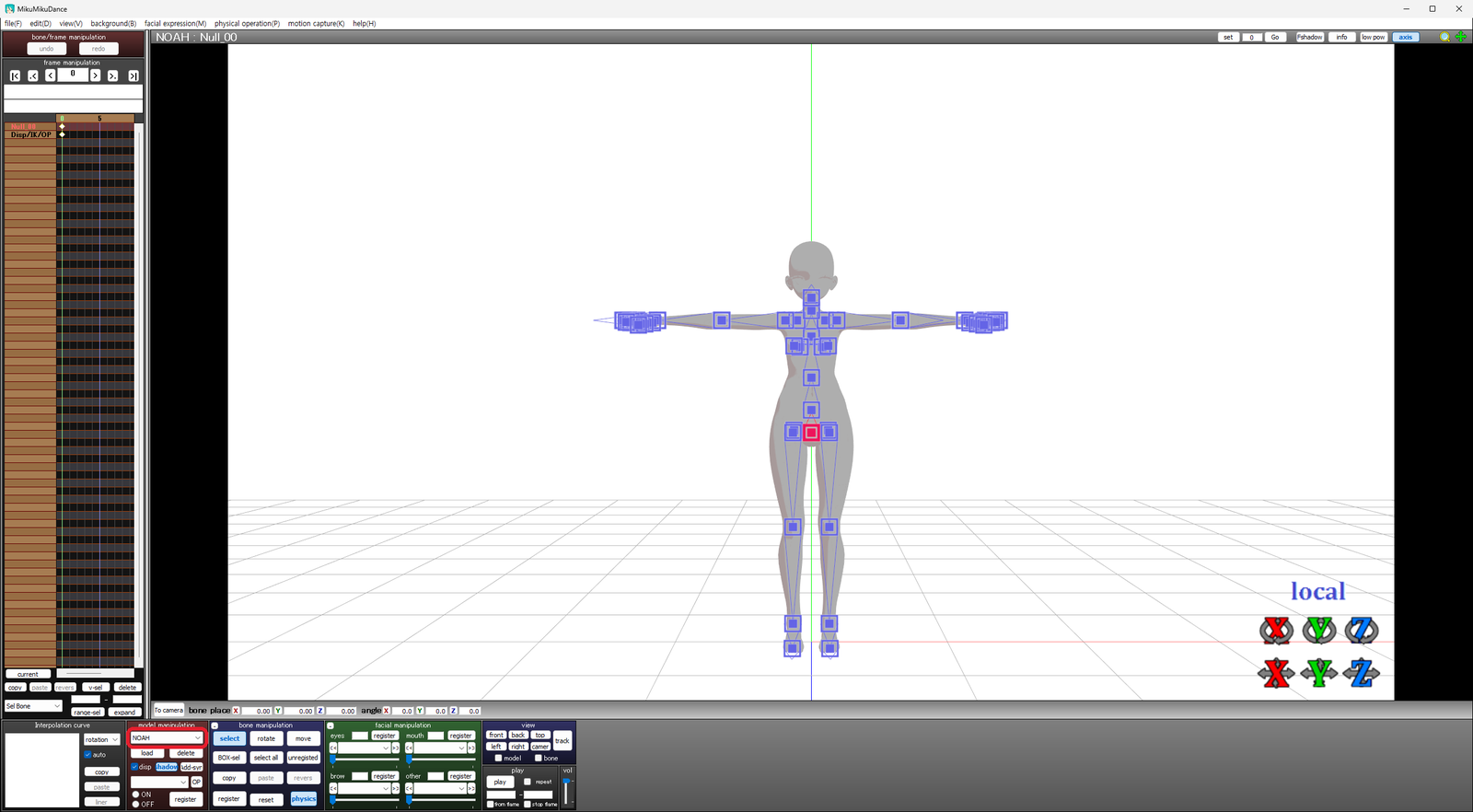
キャラクターが表示され、モデル操作の欄にNOAHが表示されれば完了
Step 3. 再生して確認
上部メニューの[ファイル]→[モーションデータ読込]で、[standard]フォルダ内のVMDファイルを読み込みます。「同じボーン名のモーションのみ適用される」という確認ダイアログでOKを押すとタイムラインにキーフレームが入り、[再生]で動作を確認できます。
Warning 手足がねじれる、関節が体を貫通するといった場合は、モデルのボーン構造が標準と異なっている可能性が高いです。
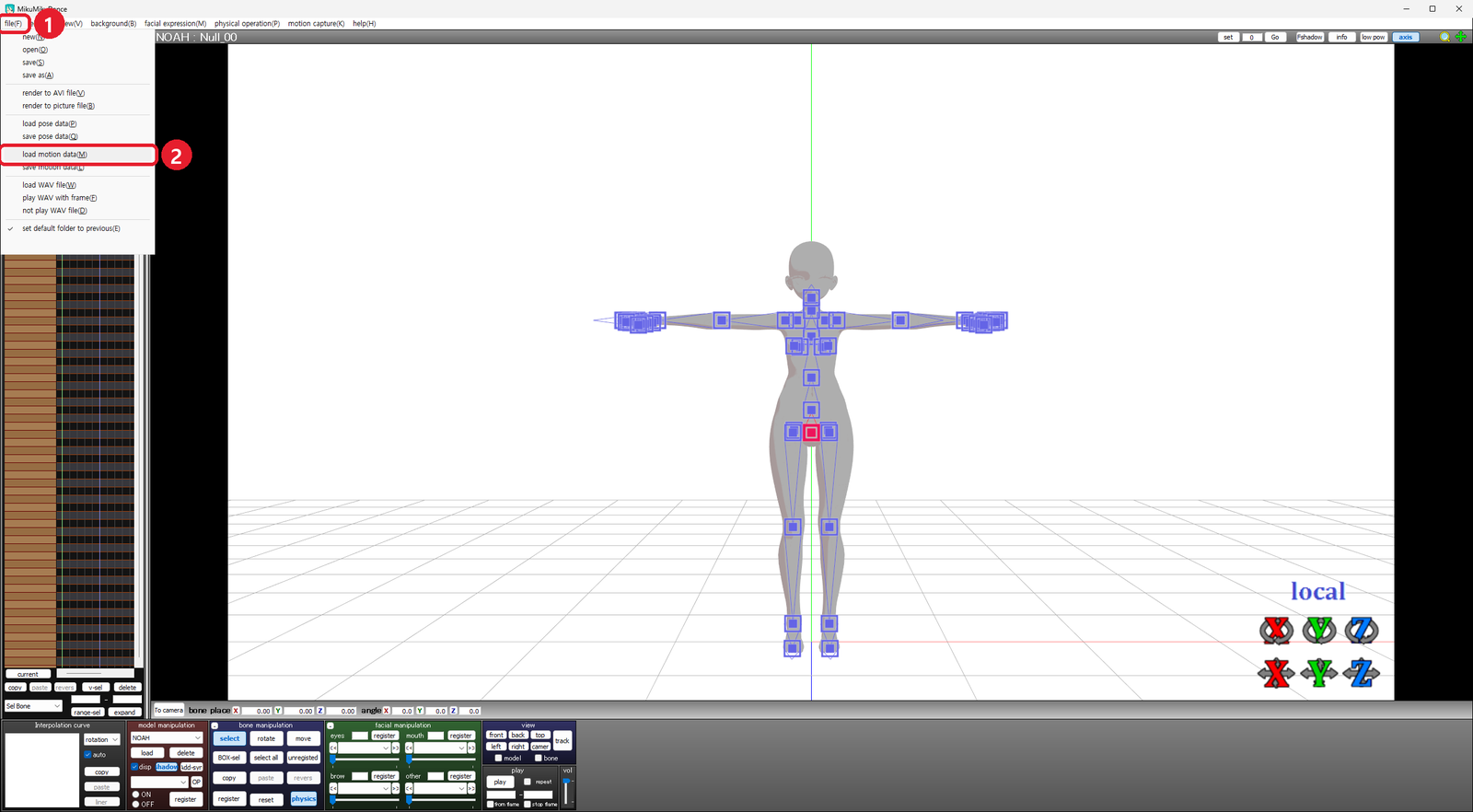
上部メニューの[ファイル]→[モーションデータ読込]をクリック
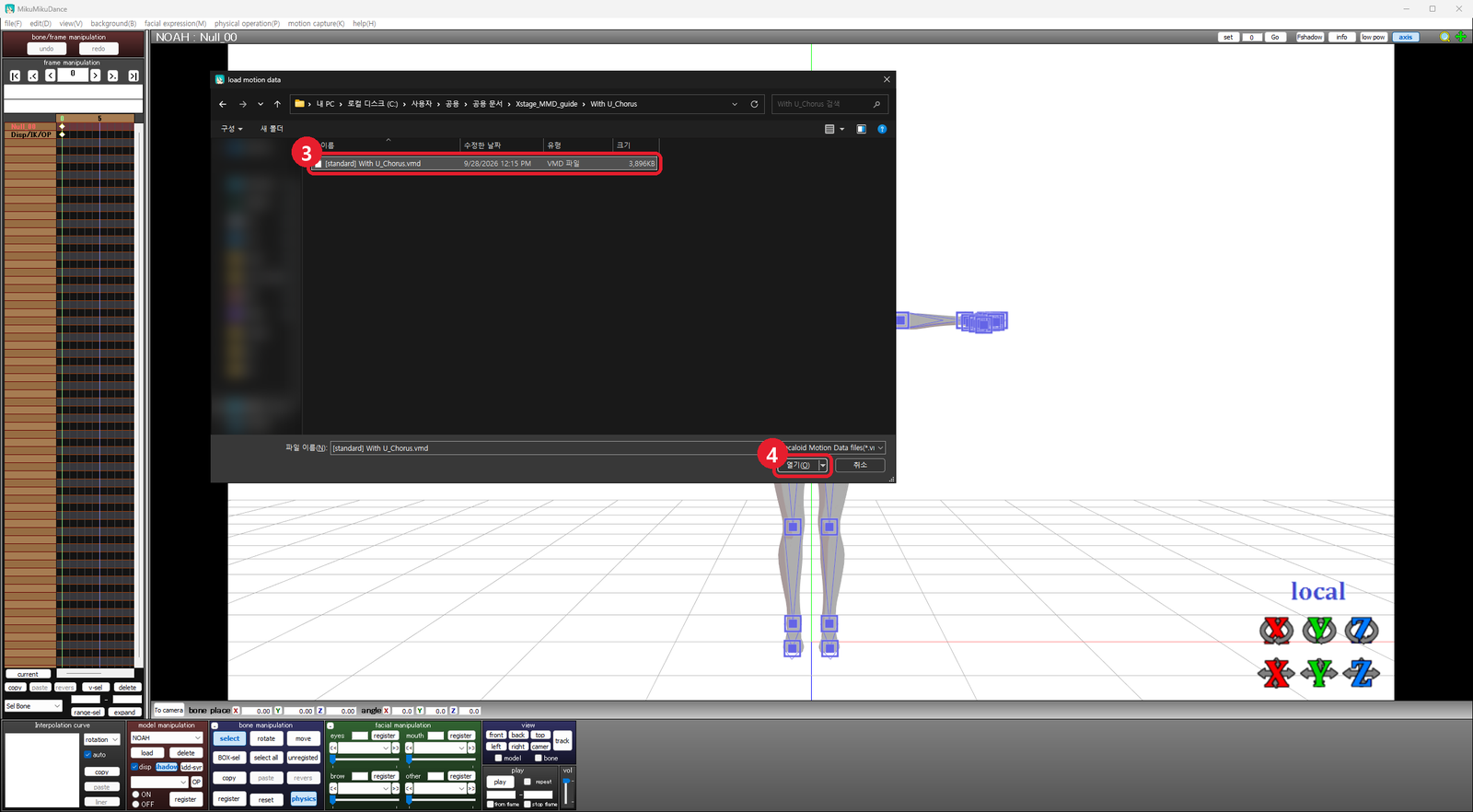
[standard]フォルダ内のVMDファイル(画面ではWith U_Chorus.vmd)を選択 → [開く]
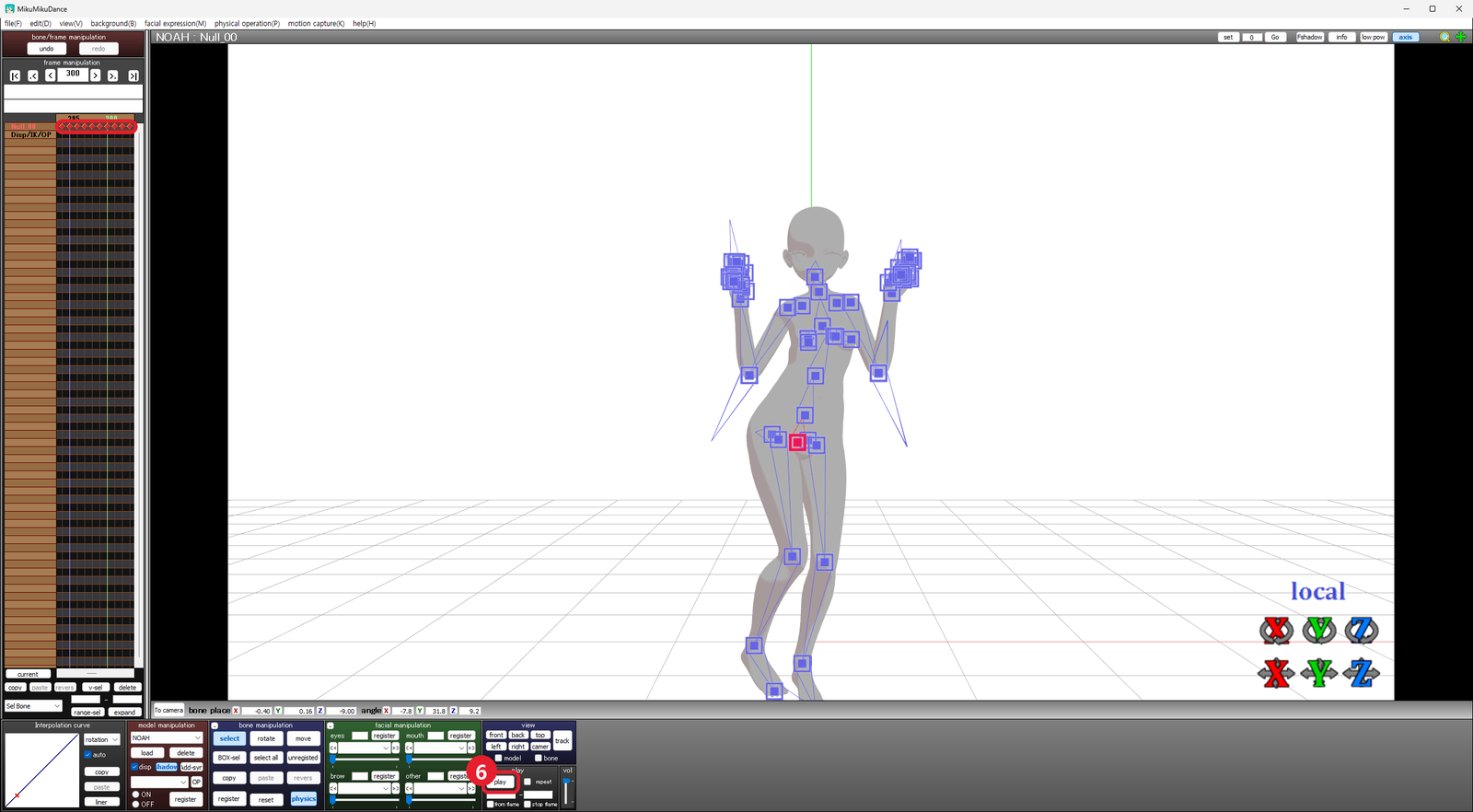
タイムラインにキーフレーム(◆)が入れば適用完了 → [再生]で確認します。モーションは現在選択されているモデル(モデル操作の欄に表示されているモデル)に適用されます。
よくある質問
Q. FBXを自分で変換するより何が良いのですか?
変換時に発生するボーンマッピングのエラーを回避できます。VMDで直接受け取れば、追加のツールなしでMMDにそのまま読み込めます。
Q. XSTAGEのすべてのモーションがVMDに対応していますか?
大半が対応していますが、商品によって異なるため、ダウンロードオプション画面でのご確認が確実です。
おすすめモーション
Anime Challenge [ver3] — 収録されている22モーションすべてがVMDダウンロードに対応しています。ボカロ・ホロライブ・アニメのトレンド曲が中心で、MMDモデルにそのまま載せやすい構成です。
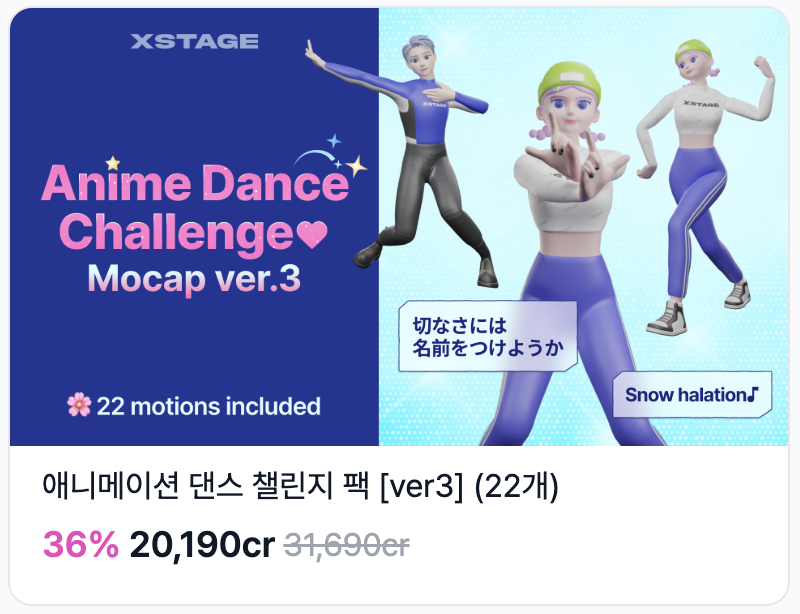
https://www.xstage.co/jp/motions/packages/24760
パックの中でMMDユーザーに特に人気のモーション:
- Konton Boogie Dance Challenge(24秒) — ボカロ原曲。ジャンプ・拍手・走りの動作を含みます
- Color Rise Harmony(46秒) — ホロライブ系。手の動きとハートのジェスチャー中心
- Complex Princess(24秒) — 宝鐘マリン原曲。指先とハートのディテール
- Evangelion Dance Challenge(30秒) — アニメオマージュ、簡単なグルーヴ
VMDのダウンロードを実際に試してみたい方は、無料モーションデータからお試しください。 今月の無料モーションデータを見る →