VRChat 아바타에 모션을 어떻게 적용하나요? FBX 다운로드부터 Expression Menu까지
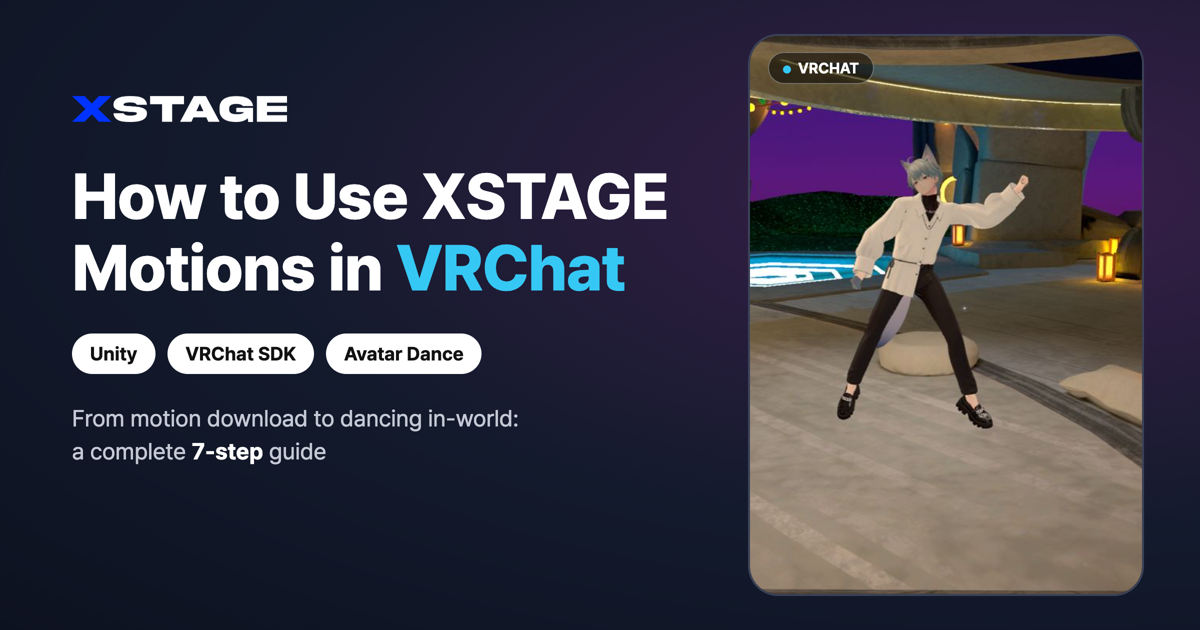
VRChat 아바타에 엑스테이지(XSTAGE) FBX 댄스·이모트 모션을 적용하는 법. Humanoid 리타게팅, Action/FX 레이어 연결, Expression Menu 등록까지 한 번에 정리했습니다.
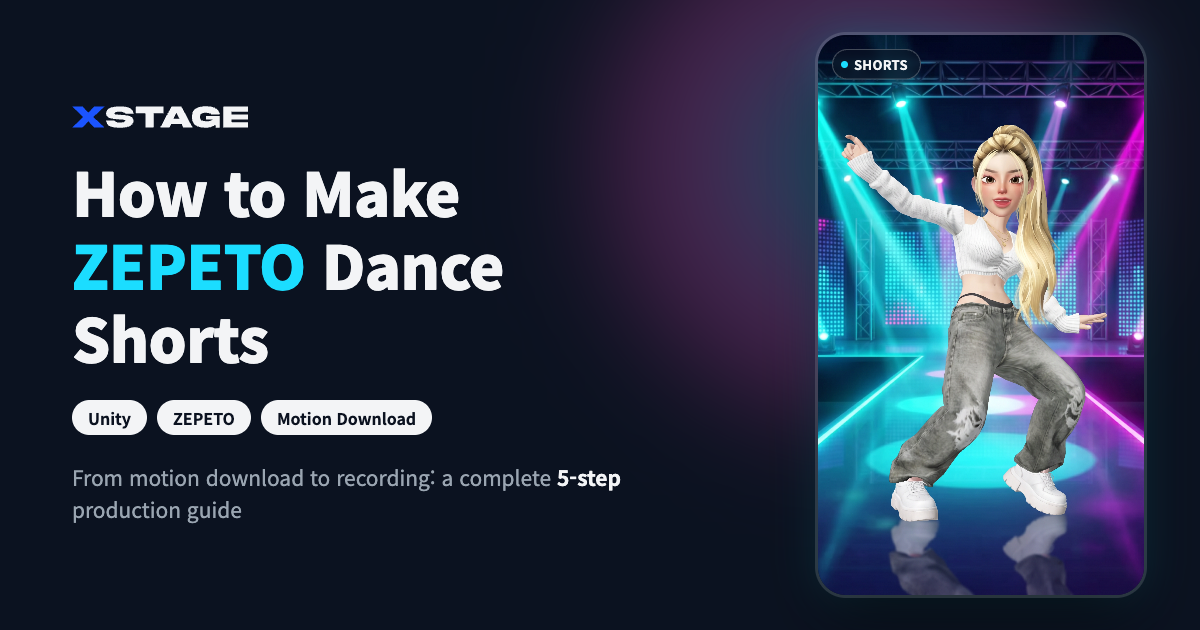
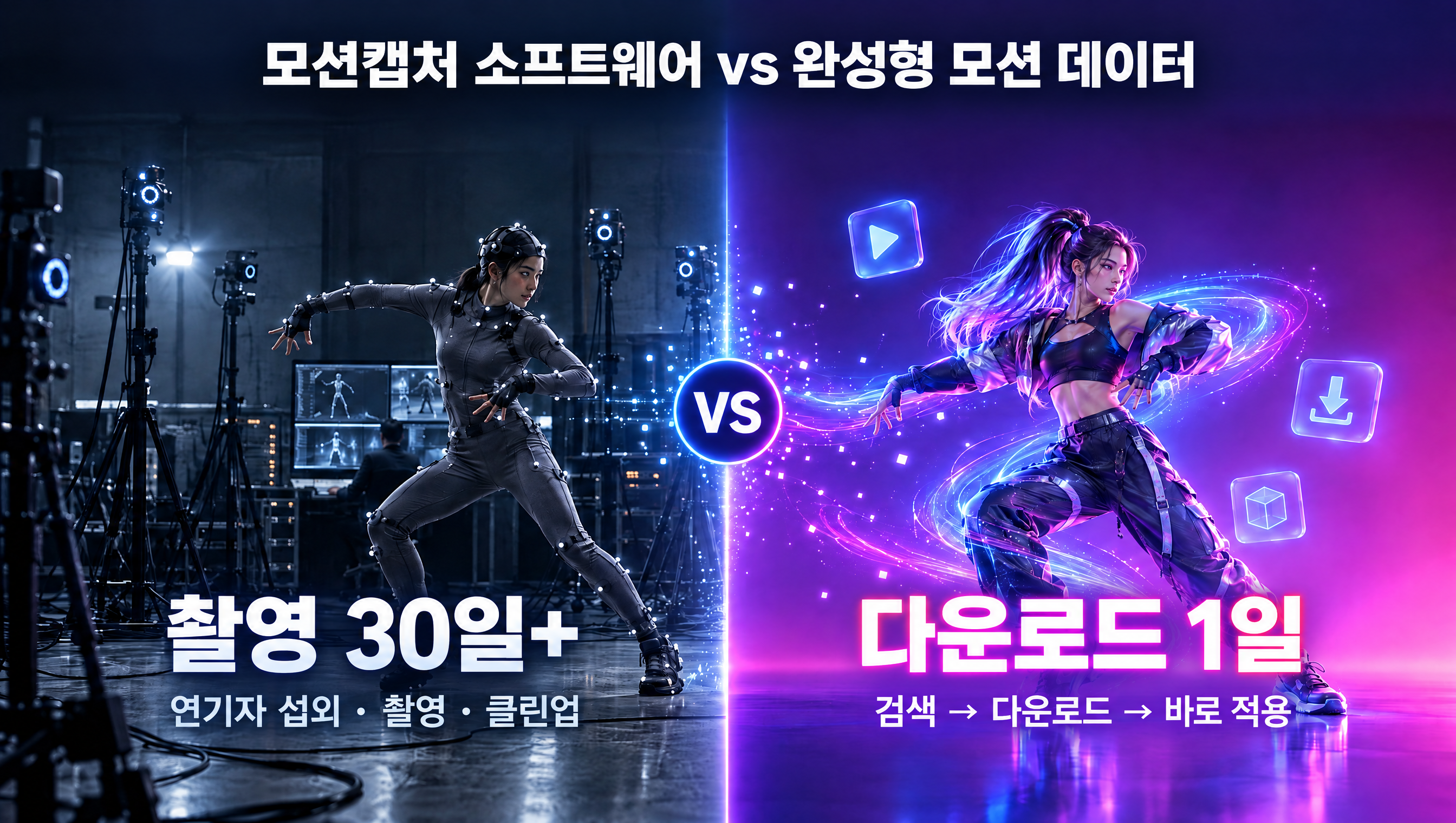
엑스테이지(XSTAGE)는 모션캡처로 촬영한 K-POP·댄스챌린지·이모트 모션을 FBX로 제공하는 3D 모션 라이브러리입니다. VRChat SDK3 아바타는 FBX를 변환 없이 임포트해 Humanoid로 지정한 뒤, 애니메이터 컨트롤러(전신 댄스는 Action 레이어)와 Expressions Menu에 연결하면 메뉴에서 바로 춤을 재생할 수 있습니다.
시작 전 준비물
- VRChat SDK3(Avatars)가 설치된 유니티 프로젝트와, 이미 업로드 가능한 상태의 아바타 — VRChat Creator Companion 다운로드 (SDK와 맞는 유니티 버전을 함께 설치해줍니다)
- 엑스테이지에서 다운로드한 FBX 모션 파일 — 모션 둘러보기
- 아바타가 휴머노이드 리깅인지 확인(VRChat 아바타는 대부분 휴머노이드)
적용 과정 한눈에 보기
- 스튜디오에서 모션 받기 — FBX 또는 ANIM
- VCC로 아바타 프로젝트 만들기
- 유니티로 FBX 가져오기 — Humanoid + Loop Time · Bake Into Pose
- Action 레이어에 춤 넣기 — Foot IK 켜기
- Expressions 메뉴에 버튼 만들기
- Unity에서 시험 → VRChat에 업로드 (New User 등급부터)
- VRChat에서 R 키 → Expressions → 춤 재생
어느 레이어에 넣을지: 전신 댄스·이모트는 Action 레이어, 손 모양(손가락·팔)은 Gesture 레이어, 표정(블렌드셰이프)은 FX 레이어입니다. FX 레이어는 기본 설정상 몸의 근육 애니메이션을 끄기 때문에, 춤을 넣으면 몸이 움직이지 않습니다. (VRChat 공식 문서: Playable Layers)
확인 환경: Unity 2022.3.22f1 · VRChat SDK Avatars 3.10.6 · Gesture Manager 3.9.9 · 예시 모션 Festival. 엑스테이지 팀이 실제 아바타로 처음부터 끝까지 돌려보고 찍은 화면입니다.
1. 엑스테이지 스튜디오에서 모션 받기
- 스튜디오에서 캐릭터·모션을 고른 뒤 받기 → VRChat용은 FBX(3단계 순서) 또는 ANIM을 받습니다.
- VRMA는 VRChat에서 쓰지 않습니다. VRM 캐릭터도 VRChat에 올리려면 VRChat 아바타로 바꿔야 하고, 바꾸고 나면 다른 아바타와 똑같이 FBX/ANIM 모션을 씁니다.
스튜디오에서 받는 순서:
- 모션을 고르고 오른쪽 아래 다운로드 → 포맷에서 FBX 또는 ANIM을 고릅니다 (0프레임 포즈 없음, 60fps 그대로).
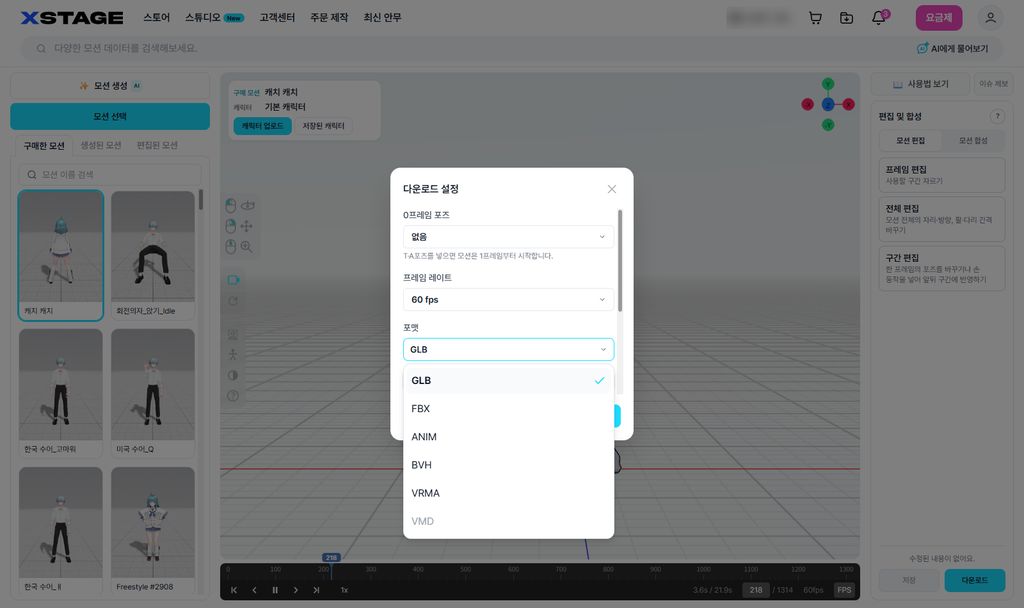
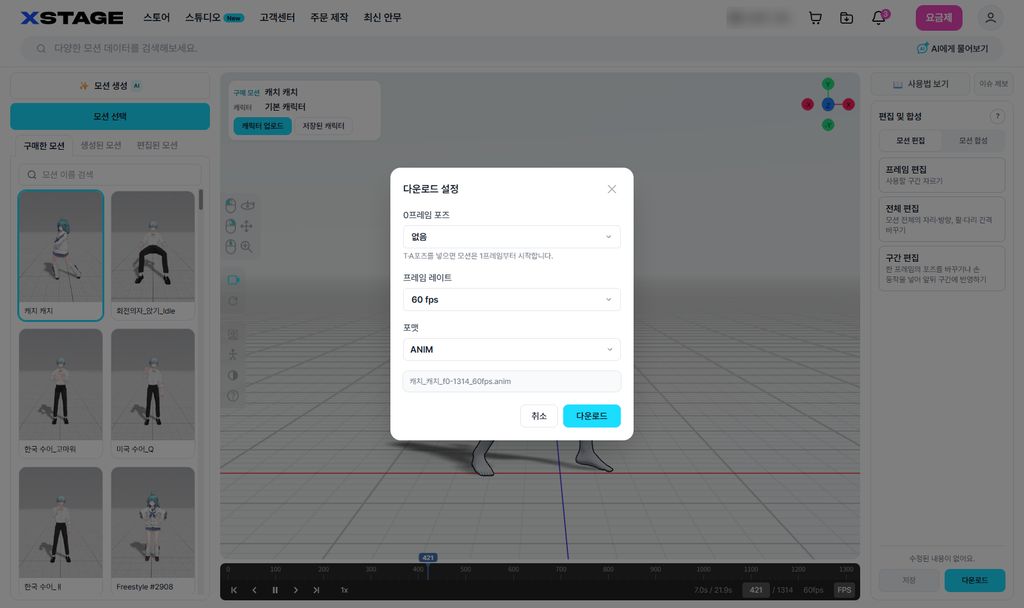
- ANIM은 Loop Time이 꺼진 채로 받아집니다. Unity에서 .anim 파일 선택 → Inspector → Loop Time 을 켜야 반복됩니다. 그다음은 4단계(Festival 상태의 Motion에 넣기)부터 같습니다.
2. VCC로 아바타 프로젝트 만들기
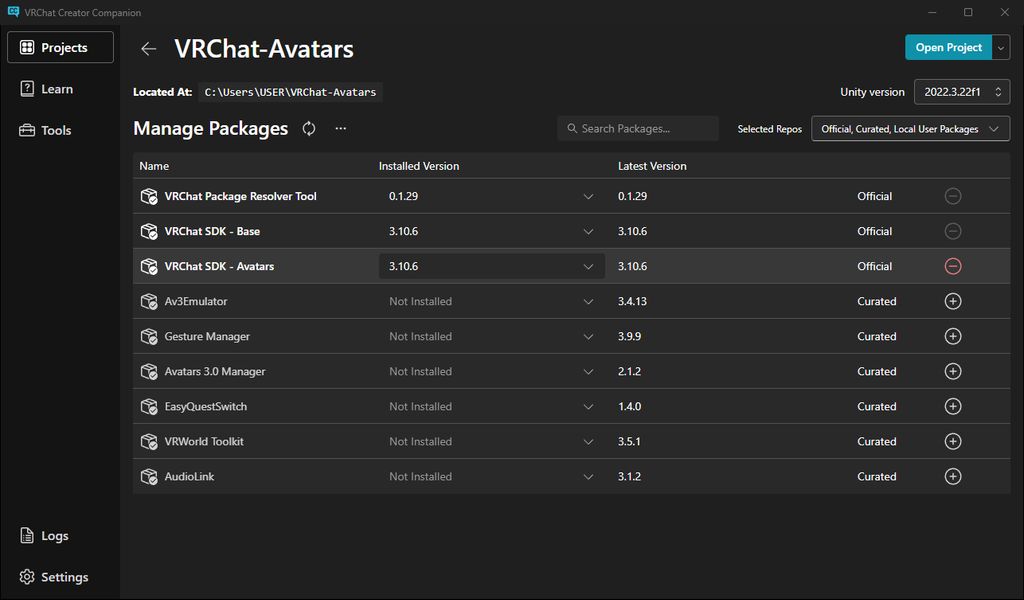
- VRChat Creator Companion(VCC)을 설치하고 Create New Project → Avatars 로 프로젝트를 만듭니다.
- Manage Project 에서 VRChat SDK - Avatars 가 들어 있는지 확인합니다.
- Unity 안에서 춤을 미리 보려면 Gesture Manager 도 추가합니다(6단계에서 사용).
3. 모션 FBX 가져오기
- 엑스테이지에서 받은 FBX를 Assets 폴더에 끌어 넣습니다.
- FBX 선택 → Inspector Rig 탭 → Animation Type Humanoid, Avatar Definition Create From This Model → Apply.
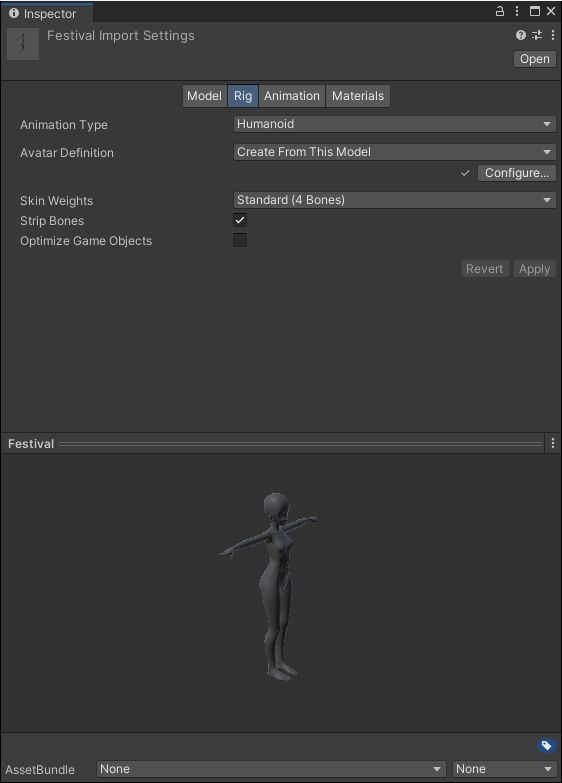
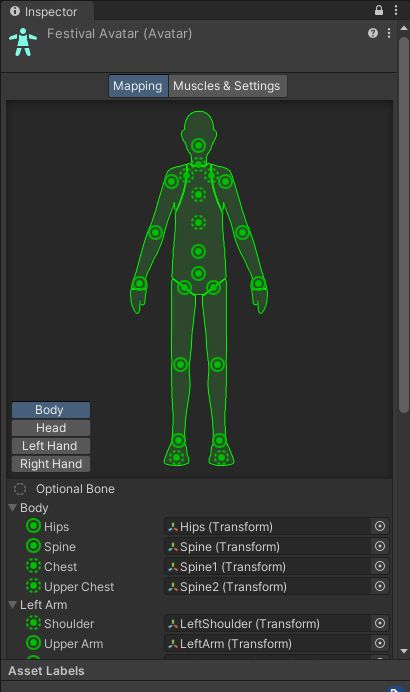
- Configure 를 눌러 뼈가 모두 초록색인지 확인합니다.
- Animation 탭에서 Loop Time 켜기, Root Transform Rotation · Position(Y) · Position(XZ) 세 곳 모두 Bake Into Pose 켜기, Based Upon은 Original → Apply.
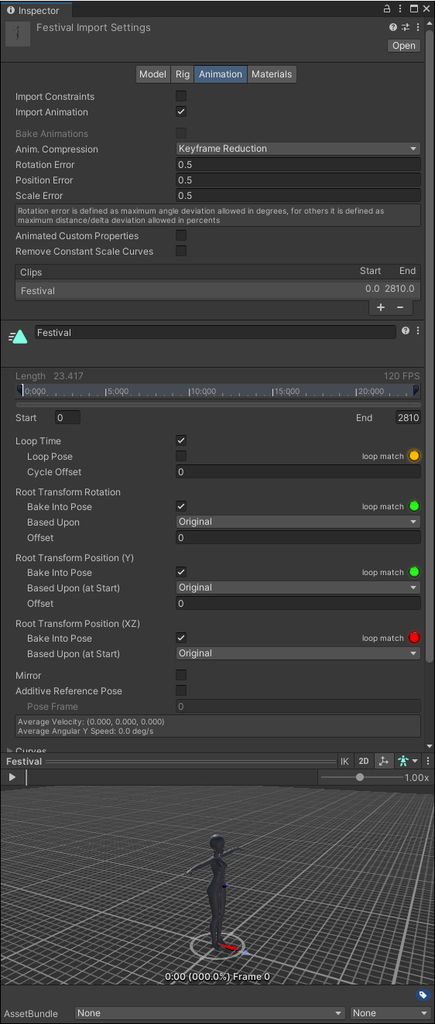
왜 세 곳 다 켜나요? 끄면 춤의 이동·회전이 아바타 자체를 움직여 반복할수록 자리가 틀어집니다. 켜 두면 반복해도 제자리로 돌아옵니다.
4. Action 레이어 만들기
- Animator Controller를 하나 만들고(예: XSTAGE_Action) 파라미터
XSTAGE_Dance(Int)를 추가합니다. - 상태 두 개: Idle(기본, Motion = proxy_stand_still) / Festival(Motion = 3단계 클립).
- 전환: Idle → Festival 조건 XSTAGE_Dance Equals 1, Festival → Idle 조건 NotEqual 1. 둘 다 Has Exit Time 끔, Duration 0.25.
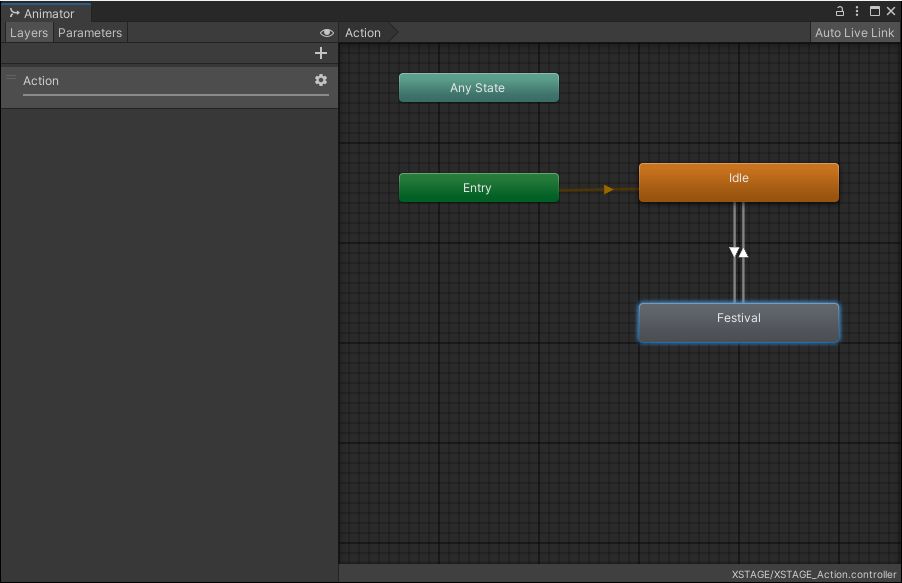
- Festival 상태: Foot IK 켜기(필수), Write Defaults 끔, VRC Playable Layer Control(Action, Goal Weight 1, 0.25), VRC Animator Tracking Control(Head·손·Hip·발·손가락 = Animation, 눈·입 = No Change).
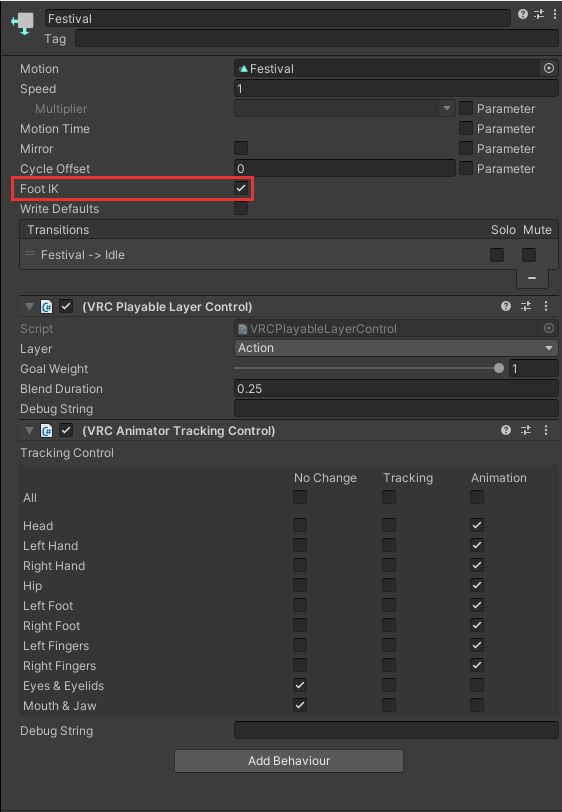
- Idle 상태: Write Defaults 끔, VRC Playable Layer Control(Action, Goal Weight 0, 0.25), VRC Animator Tracking Control(눈·입 빼고 전부 Tracking).
- 아바타의 VRC Avatar Descriptor → Playable Layers → Customize → Action 칸에 XSTAGE_Action 을 넣습니다.
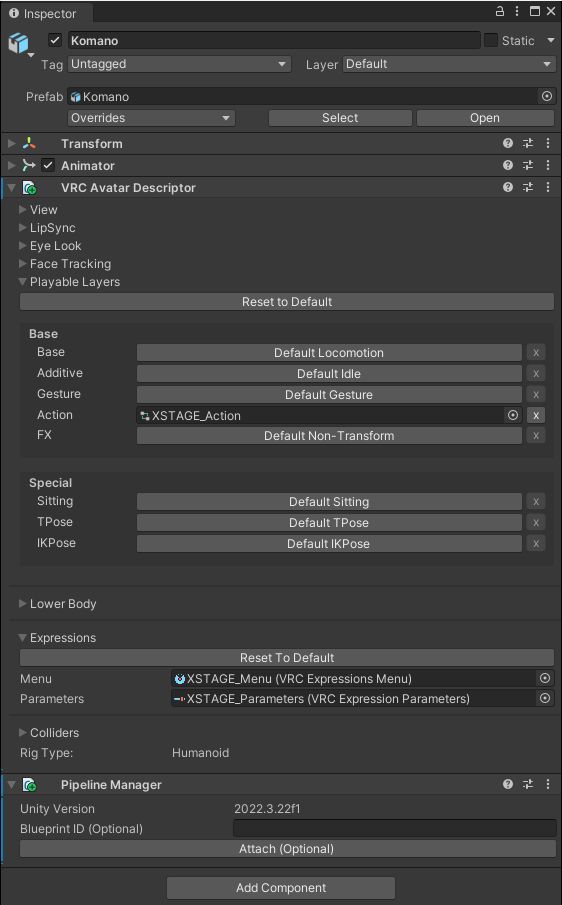
Foot IK를 켜야 하는 이유: 원래 몸과 다른 아바타에 입히면 발 위치가 조금씩 어긋나 발이 미끄러집니다. Foot IK는 모션에 기록된 발 위치를 따라가게 고정해 줍니다.
5. 메뉴 버튼 만들기
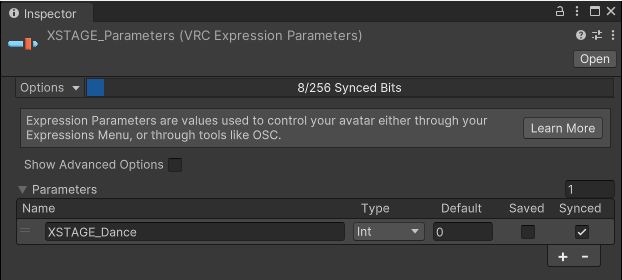
- Expression Parameters 에셋에 XSTAGE_Dance 추가: Int, Default 0, Saved 끔, Synced 켬.
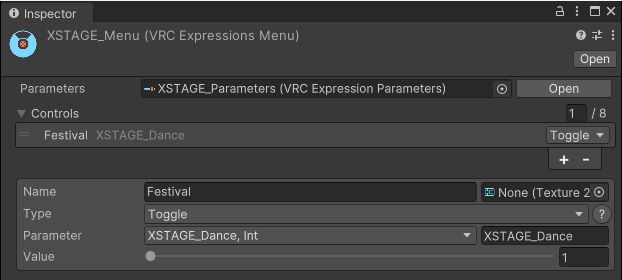
- Expressions Menu 에셋에 컨트롤 추가: Name Festival, Type Toggle, Parameter XSTAGE_Dance, Value 1.
- Avatar Descriptor → Expressions → Customize → Menu·Parameters 칸에 두 에셋을 넣습니다(4단계 그림 아래쪽).
모션을 더 넣으려면 상태를 하나 더 만들고 XSTAGE_Dance Equals 2 로 전환, 메뉴에 Toggle을 하나 더 만들어 Value 2. 파라미터는 하나로 계속 씁니다.
6. Unity에서 시험하고 VRChat으로 보내기
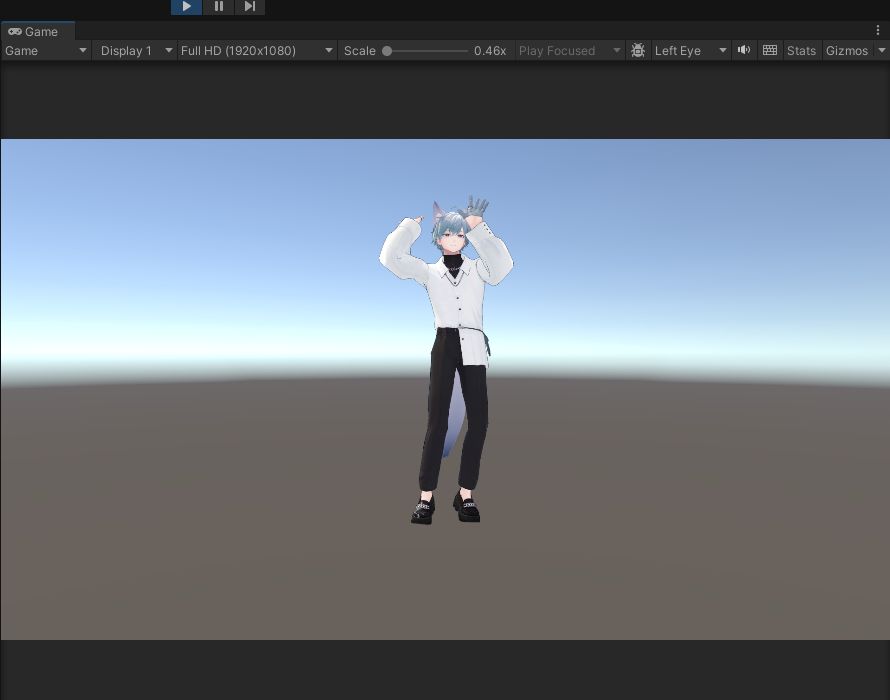
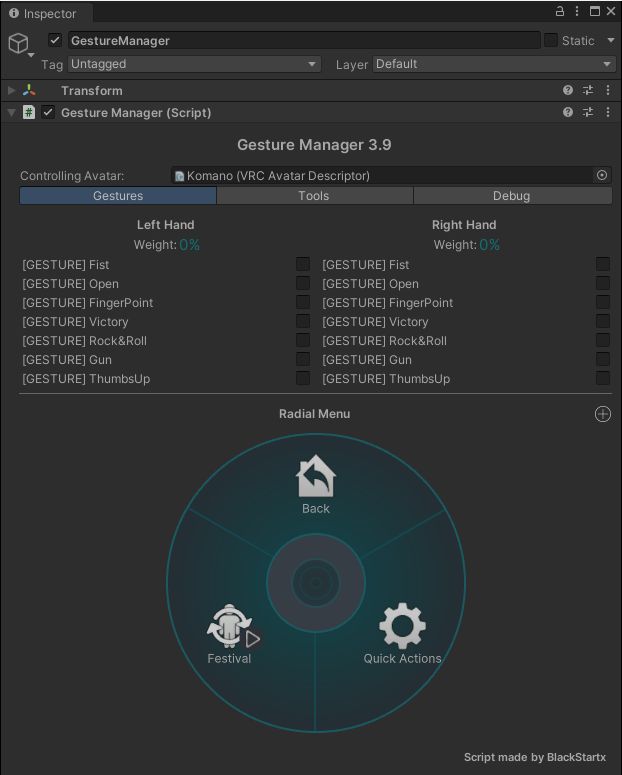
- 씬에 Gesture Manager를 두고 Play → Gesture Manager 메뉴에서 Festival을 누르면 Unity 안에서 춤을 확인할 수 있습니다.
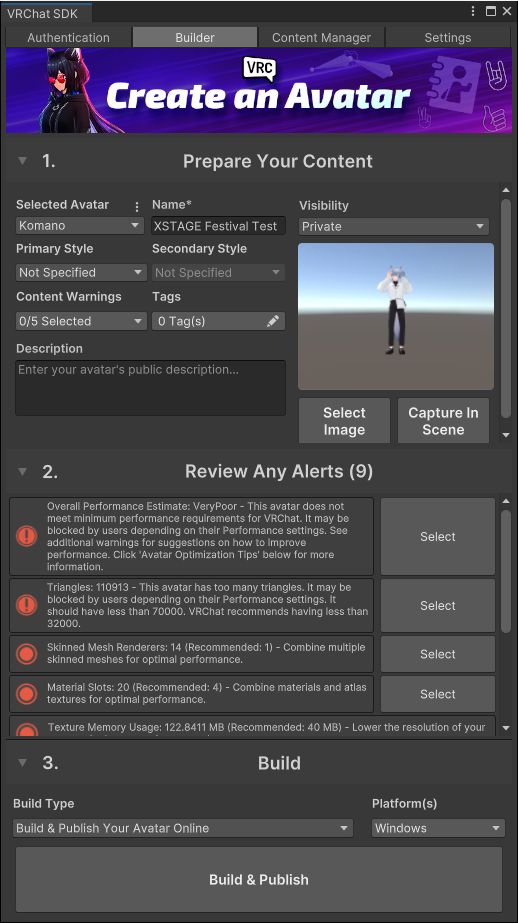
- VRChat SDK → Show Control Panel → Builder 탭. Build & Test = 내 PC의 VRChat에서만 시험(업로드 없음). Build and Upload = VRChat 서버에 올리기, VRChat 계정 New User 등급부터 가능(가입 직후 Visitor 등급은 업로드 불가, Build & Test는 가능).
7. VRChat에서 춤추기
- (Build & Test로 했다면) Esc → Avatars → SDK Test Avatars 에서 아바타를 골라 입습니다.
- R 키(Action Menu) → Expressions → Festival.
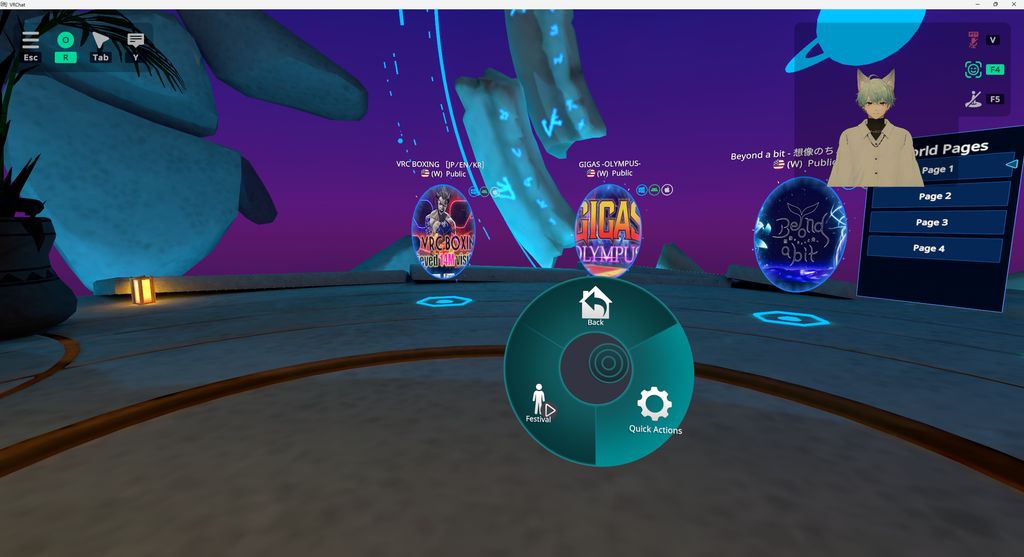
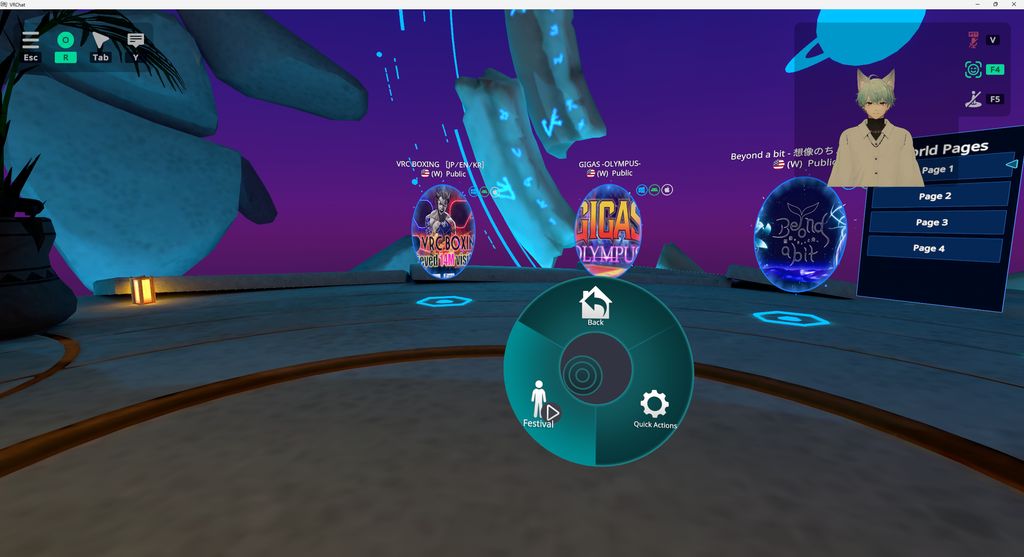
- 거울 앞에서 확인합니다. 같은 버튼을 다시 누르면 멈춥니다.
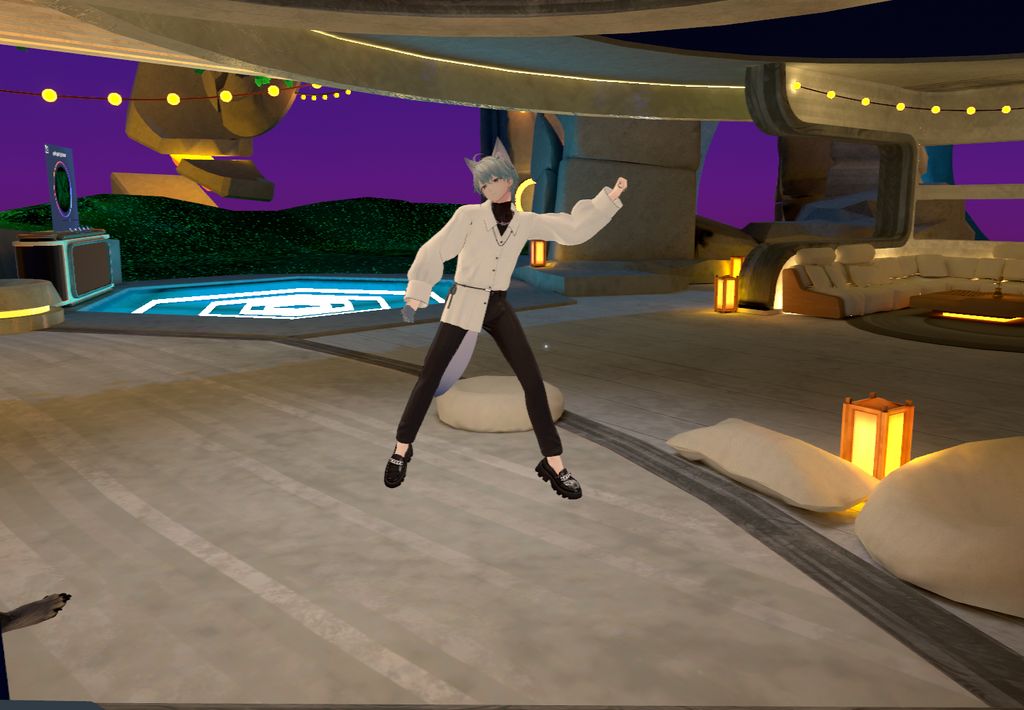
VRChat 개인 거울 앞 Festival 춤 (5초)
라이선스
스탠다드 라이선스는 비상업적 용도로만 이용 가능합니다. 수익화 월드·유료 아바타 배포 등 상업적 이용에는 커머셜 라이선스가 필요하며, 구매 후 업그레이드할 수 있습니다. 원본 모션 데이터의 재판매·재배포는 불가능합니다.
무료로 먼저 확인해보세요
실제 구매 전에 먼저 테스트해보고 싶다면, 매달 바뀌는 무료 모션으로 시작할 수 있습니다. 이달의 무료 모션 데이터 보러가기
자주 묻는 질문
엑스테이지 모션을 VRChat에 무료로 테스트할 수 있나요?
가능합니다. 매달 바뀌는 무료 모션으로 FBX 다운로드부터 Expression Menu 연결까지 전 과정을 실제 구매 전에 테스트할 수 있습니다.
FBX를 VRChat에 바로 넣을 수 있나요, 변환이 필요한가요?
변환 없이 그대로 쓸 수 있습니다. 유니티에서 Rig 탭의 Animation Type을 Humanoid(Avatar Definition: Create From This Model)로 바꿔 Apply 하고, Configure에서 뼈 매핑을 확인한 뒤 Animation 탭에서 Loop Time과 Root Transform Bake Into Pose를 고르면 됩니다. 받는 아바타도 Humanoid여야 합니다.
내 아바타 본 구조가 엑스테이지 캐릭터와 다른데 그래도 되나요?
됩니다. 휴머노이드 리깅이면 유니티의 기본 리타게팅으로도 대부분 맞고, 더 정확하게 맞추려면 엑스테이지 스튜디오에서 내 아바타를 업로드해 입혀본 뒤 다운로드하면 됩니다.
Action 레이어와 FX 레이어 중 어디에 넣어야 하나요?
전신 댄스나 큰 이모트는 Action 레이어에 넣습니다. Action 레이어는 기본 가중치가 0이라, 재생할 State에 VRC Playable Layer Control(Action 가중치 1)과 VRC Animator Tracking Control(Animation)을 붙여야 춤이 보입니다. 손 모양은 Gesture, 표정은 FX 레이어입니다. Write Defaults는 VRChat 권장대로 아바타 전체에서 같은 값으로 맞추세요(On/Off를 섞으면 SDK가 경고합니다). (VRChat 공식 문서: State Behaviors)
수익화 월드나 유료 아바타에 써도 되나요?
상업적 이용에는 커머셜 라이선스가 필요합니다. 구매 시 선택하거나, 구매 이력에서 나중에 업그레이드할 수 있습니다.