如何在VRChat Avatar上应用动作?从下载FBX到Expression Menu
介绍如何将XSTAGE的FBX舞蹈、表情动作应用到VRChat Avatar:Humanoid重定向、连接Action/FX层、注册到Expression Menu,一次讲清。
XSTAGE是一个3D动作库,提供通过动作捕捉拍摄的K-POP、舞蹈挑战、表情动作(Emote),格式为FBX。VRChat SDK3 Avatar无需转换即可导入FBX,指定为Humanoid后,再连接到Animator Controller(全身舞蹈用Action层)和Expressions Menu,就能直接在菜单里播放舞蹈。
开始前的准备
- 已安装VRChat SDK3(Avatars)的Unity项目,以及已经可以上传的Avatar — 下载VRChat Creator Companion(会一并安装与SDK匹配的Unity版本)
- 从XSTAGE下载的FBX动作文件 — 浏览动作
- 确认Avatar是Humanoid骨骼(VRChat Avatar大多是Humanoid)
应用流程一览
- Studio获取动作 — FBX或ANIM
- VCC创建Avatar项目
- 把FBX导入Unity — Humanoid + Loop Time · Bake Into Pose
- 把舞蹈放进Action层 — 开启Foot IK
- 在Expressions菜单里创建按钮
- 在Unity中测试 → 上传到VRChat(需New User等级以上)
- 在VRChat中按R键 → Expressions → 播放舞蹈
该放进哪一层:全身舞蹈、表情动作放Action层,手势(手指、手臂)放Gesture层,表情(Blendshape)放FX层。FX层默认会关闭身体的肌肉动画,所以把舞蹈放进去,身体不会动。(VRChat官方文档:Playable Layers)
测试环境:Unity 2022.3.22f1 · VRChat SDK Avatars 3.10.6 · Gesture Manager 3.9.9 · 示例动作 Festival。以下画面是XSTAGE团队用真实Avatar从头到尾完整操作后录制的。
1. 在XSTAGE Studio获取动作
- Studio中选好角色和动作后下载 → VRChat使用的是FBX(按步骤3操作)或ANIM。
- VRChat不使用VRMA。VRM角色要上传到VRChat,也需要先转换成VRChat Avatar,转换之后和其他Avatar一样使用FBX/ANIM动作。
在Studio中获取的步骤:
- 选好动作,点击右下角的下载 → 格式,选择FBX或ANIM(无0帧姿势,保持60fps)。
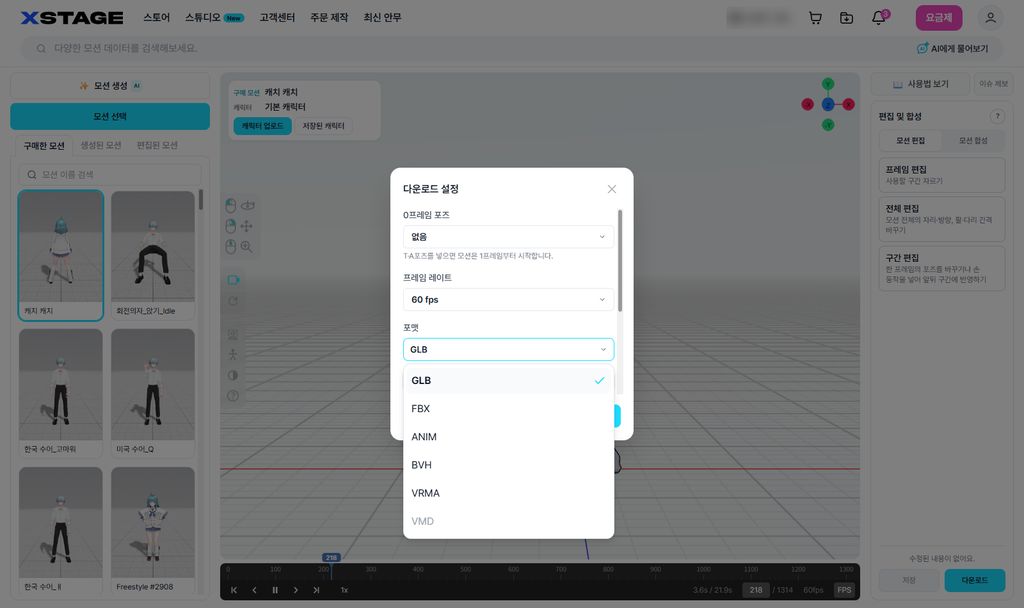
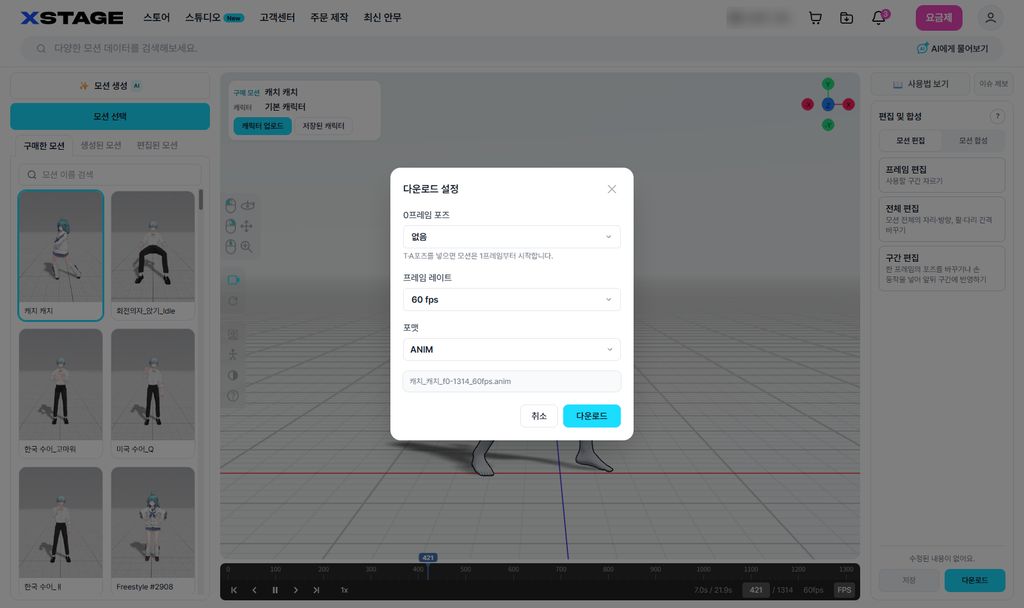
- ANIM下载后Loop Time是关闭的。在Unity中选中.anim文件 → Inspector → Loop Time 需要开启才会循环播放。之后的操作从步骤4(放入Festival状态的Motion)开始,与FBX相同。
2. 用VCC创建Avatar项目
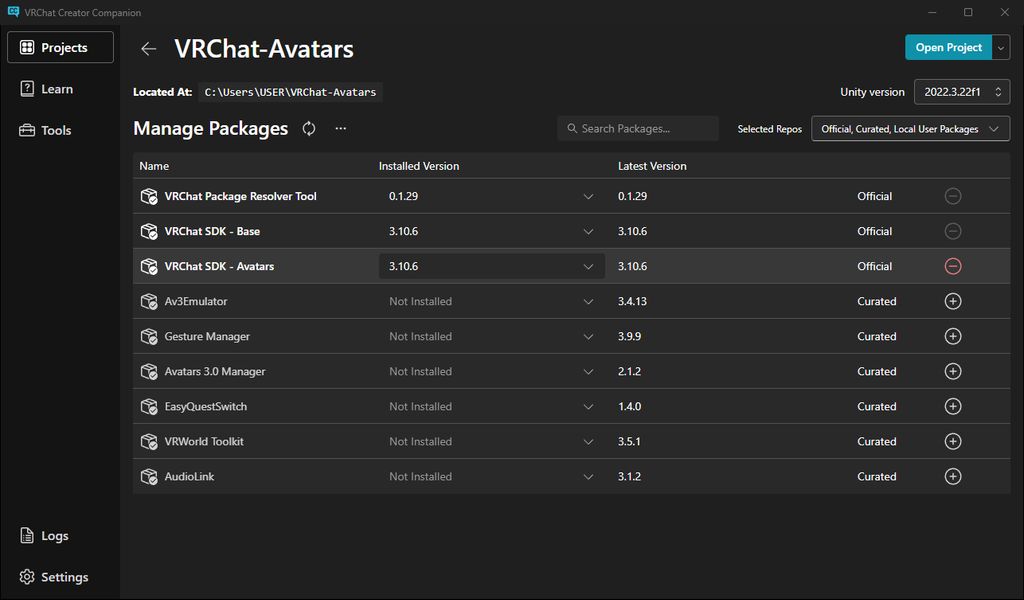
- VRChat Creator Companion(VCC)安装后,选择Create New Project → Avatars创建项目。
- 在Manage Project中确认已包含VRChat SDK - Avatars。
- 想在Unity中预览舞蹈,还需要添加Gesture Manager(步骤6会用到)。
3. 导入动作FBX
- 把从XSTAGE下载的FBX拖进Assets文件夹。
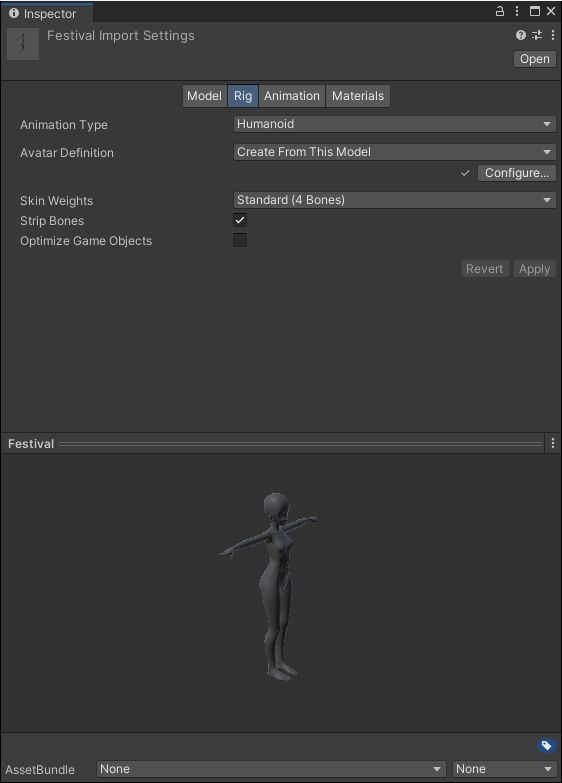
- 选中FBX → Inspector的Rig标签 → Animation Type设为 Humanoid,Avatar Definition设为 Create From This Model → Apply。
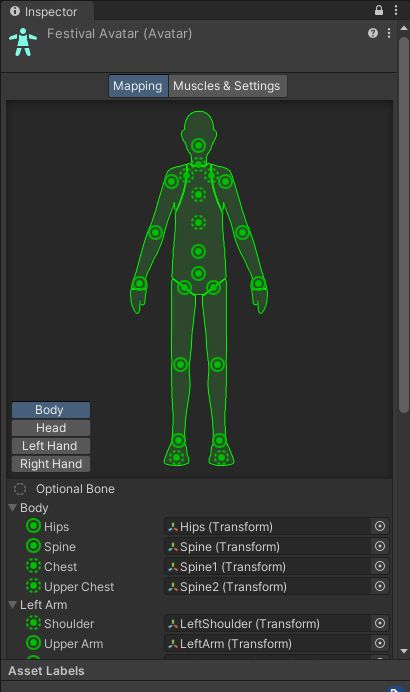
- 点击Configure,确认骨骼全部显示为绿色。
- 在Animation标签中开启Loop Time,Root Transform的Rotation · Position(Y) · Position(XZ)三项全部开启Bake Into Pose,Based Upon设为Original → Apply。
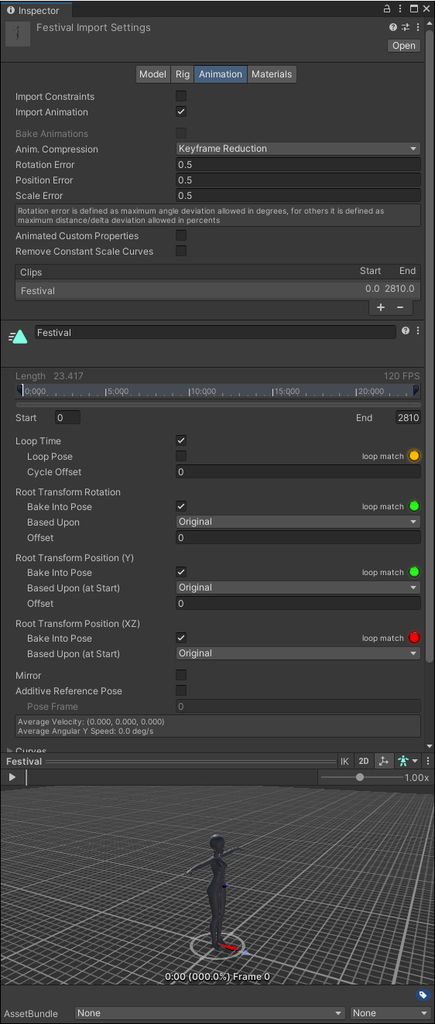
为什么三项都要开启?关闭的话,舞蹈中的位移和旋转会带动Avatar本身移动,循环次数越多,位置偏得越远。开启后,循环播放也会回到原位。
4. 创建Action层
- 新建一个Animator Controller(例如XSTAGE_Action),添加参数
XSTAGE_Dance(Int)。 - 创建两个状态:Idle(默认,Motion = proxy_stand_still)/ Festival(Motion = 步骤3中的动画片段)。
- 过渡:Idle → Festival 的条件为 XSTAGE_Dance Equals 1,Festival → Idle 的条件为 NotEqual 1。两者都关闭Has Exit Time,Duration设为0.25。
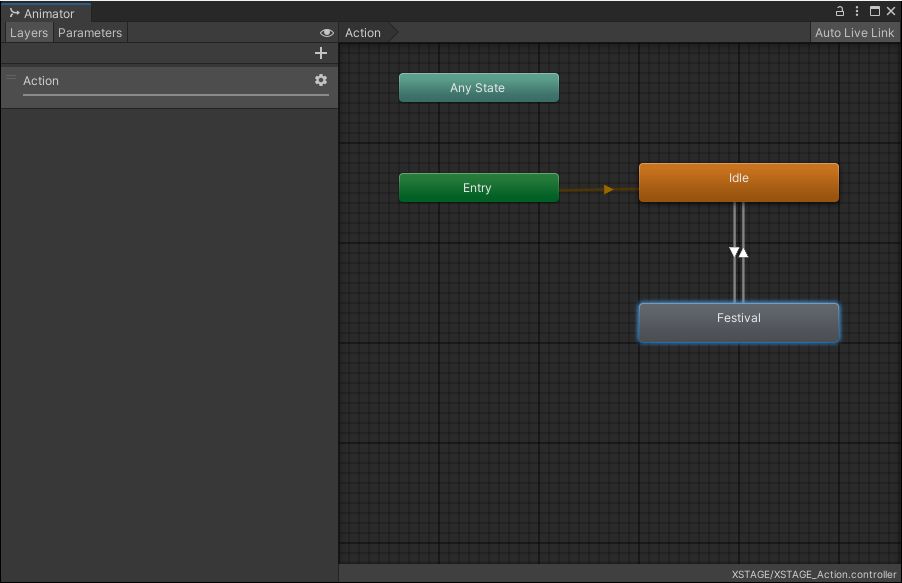
- Festival状态:开启Foot IK(必须),关闭Write Defaults,添加VRC Playable Layer Control(Action, Goal Weight 1, 0.25)、VRC Animator Tracking Control(Head·手·Hip·脚·手指 = Animation,眼·嘴 = No Change)。
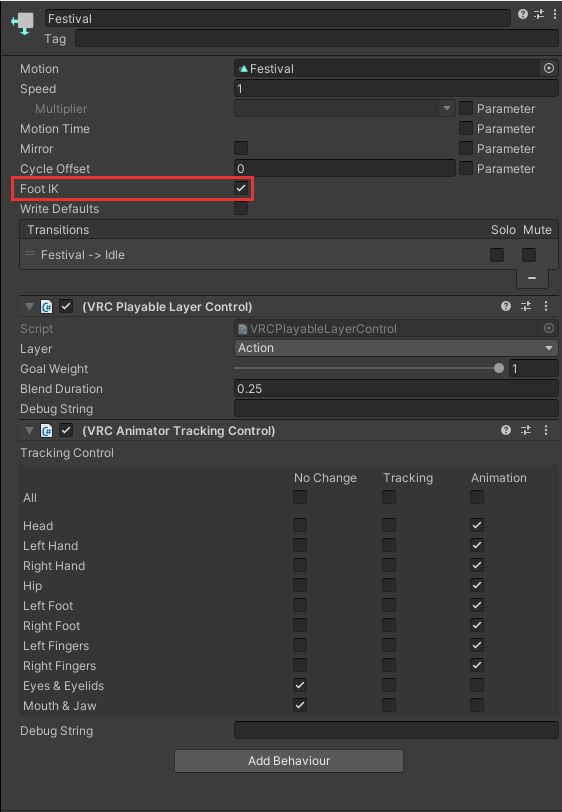
- Idle状态:关闭Write Defaults,添加VRC Playable Layer Control(Action, Goal Weight 0, 0.25)、VRC Animator Tracking Control(除眼·嘴以外全部为 Tracking)。
- 在Avatar的VRC Avatar Descriptor → Playable Layers → Customize → Action一栏中放入 XSTAGE_Action。
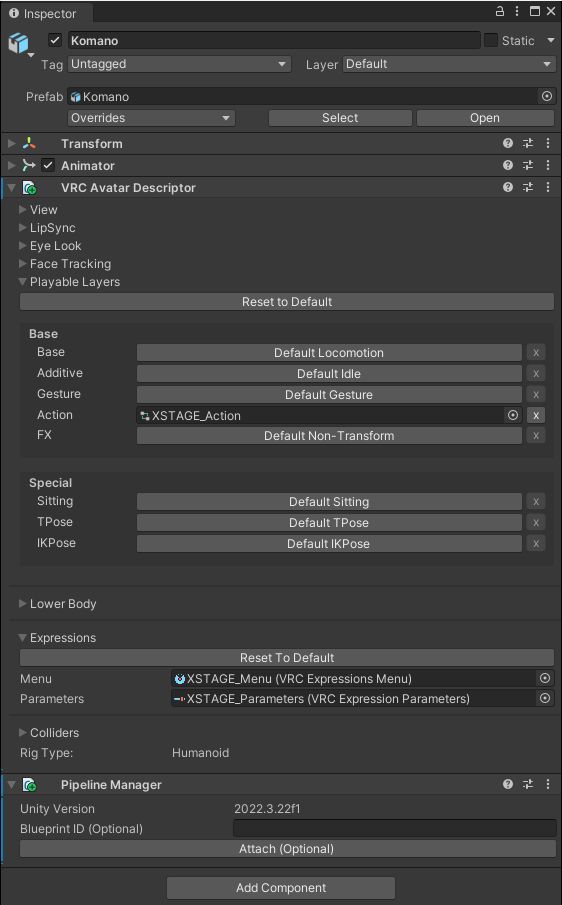
为什么要开启Foot IK:套用到与原始身体不同的Avatar上时,脚的位置会有些许偏差,导致脚滑。Foot IK会让脚固定跟随动作中记录的脚部位置。
5. 创建菜单按钮
- 在Expression Parameters资源中添加 XSTAGE_Dance:Int,Default 0,关闭Saved,开启Synced。
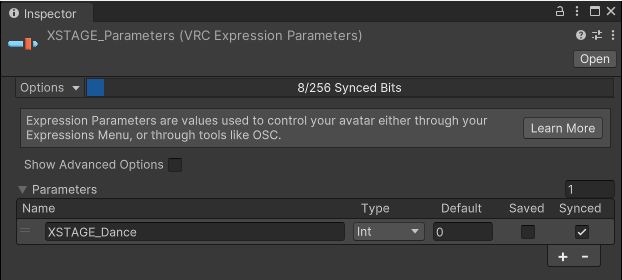
- 在Expressions Menu资源中添加控件:Name Festival,Type Toggle,Parameter XSTAGE_Dance,Value 1。
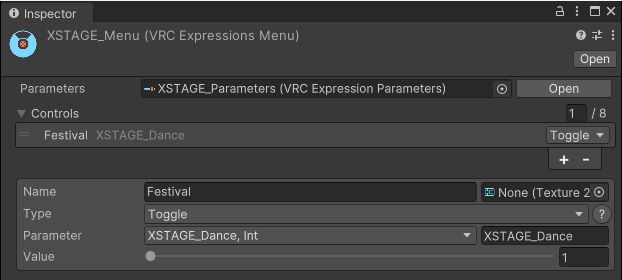
- 在Avatar Descriptor → Expressions → Customize → Menu·Parameters栏中放入这两个资源(见步骤4图片下方)。
想添加更多动作,就再创建一个状态,用 XSTAGE_Dance Equals 2 过渡,并在菜单里再建一个Toggle,Value设为2。参数始终只用一个。
6. 在Unity中测试并上传到VRChat
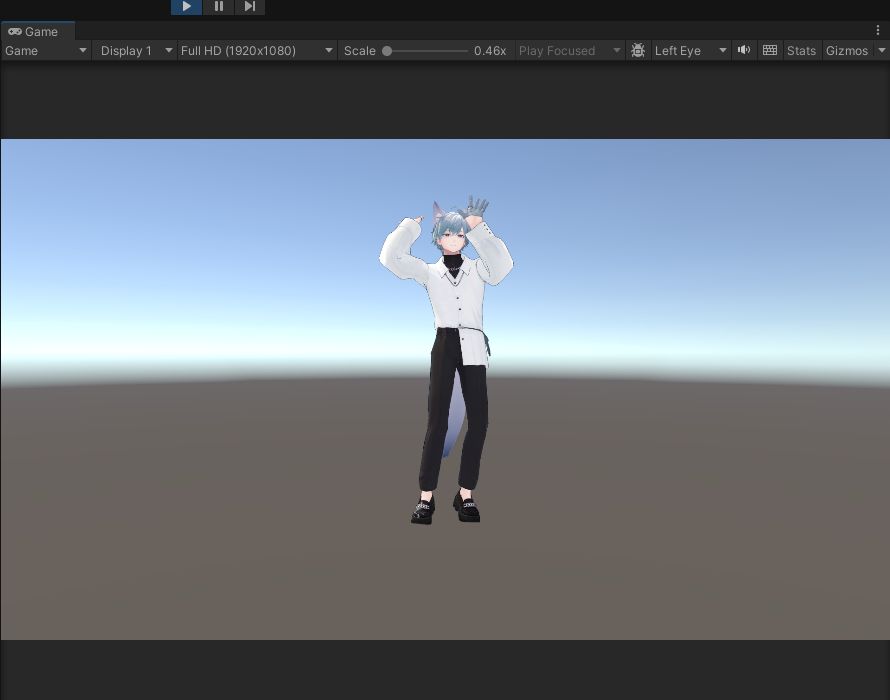
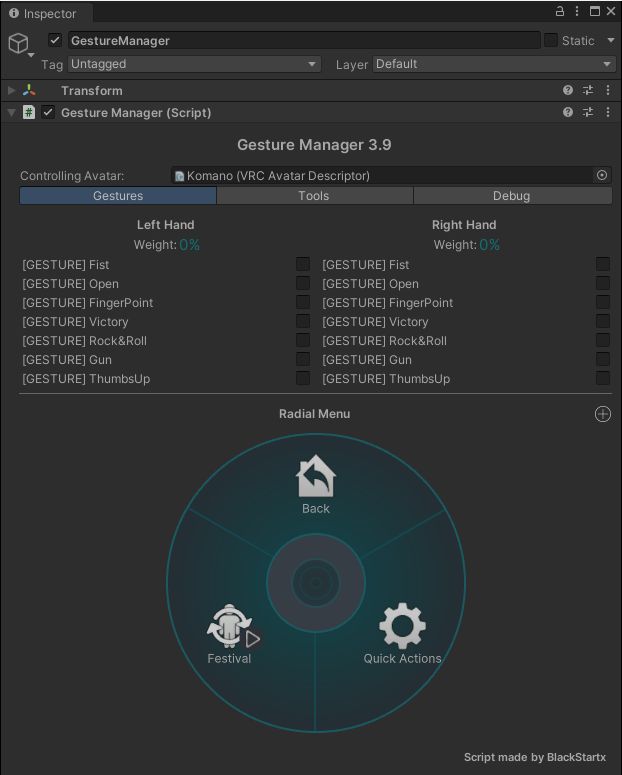
- 在场景中放置Gesture Manager,点击Play → 在Gesture Manager菜单中点击Festival,就能在Unity内确认舞蹈。
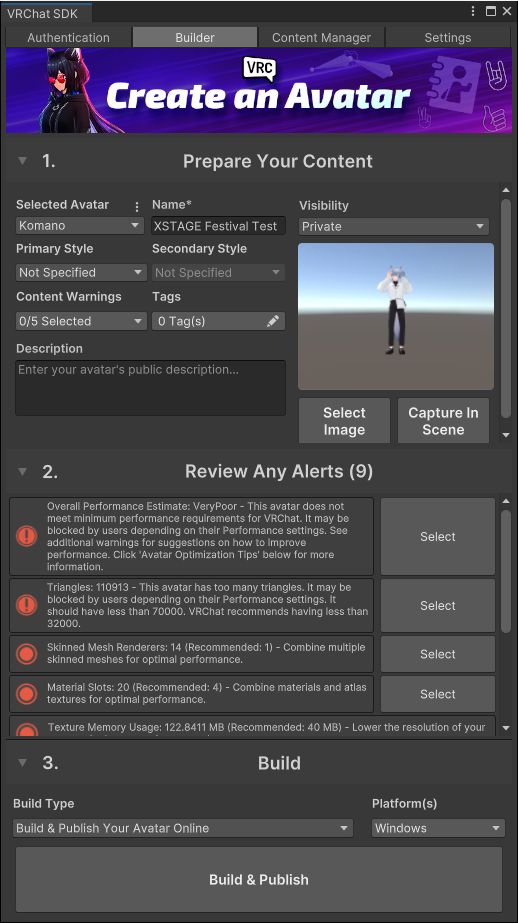
- VRChat SDK → Show Control Panel → Builder标签。Build & Test = 只在自己电脑的VRChat中测试(不上传)。Build and Upload = 上传到VRChat服务器,VRChat账号需达到New User等级以上(刚注册的Visitor等级无法上传,但可以使用Build & Test)。
7. 在VRChat中跳舞
- (如果用的是Build & Test)Esc → Avatars → SDK Test Avatars,选择Avatar并换上。
- 按R键(Action Menu)→ Expressions → Festival。
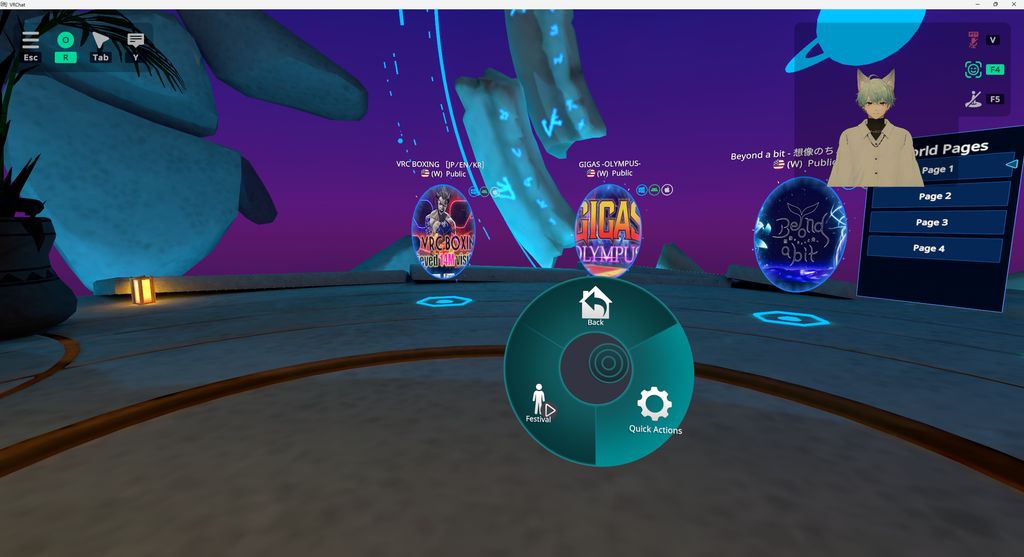
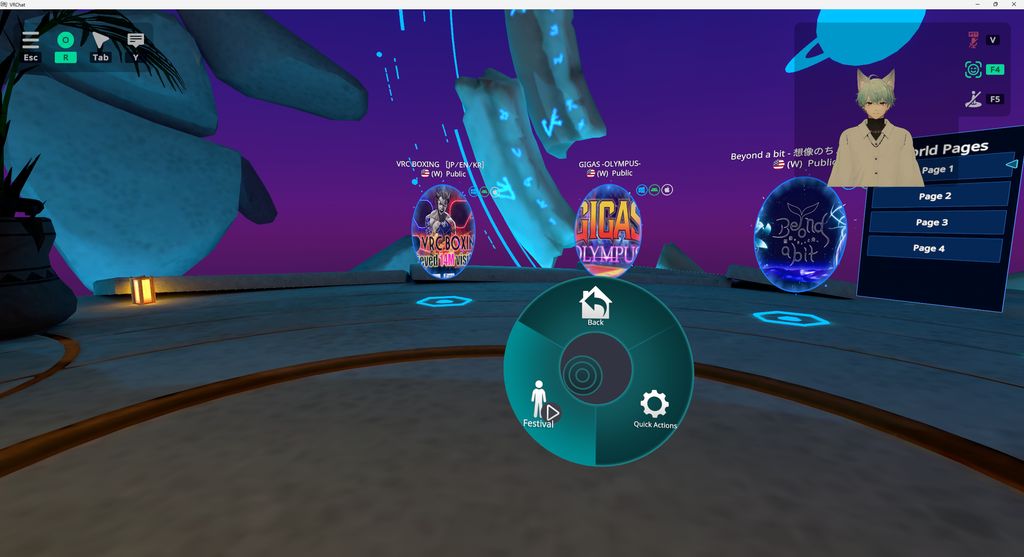
- 在镜子前确认。再按一次同一个按钮就会停止。
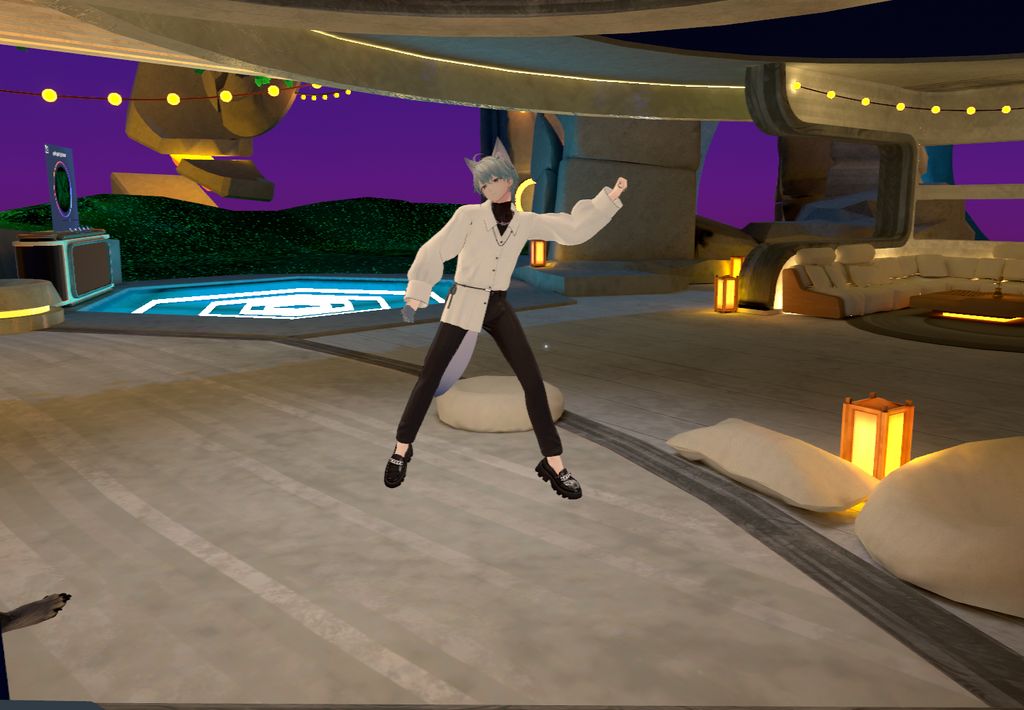
VRChat个人镜子前跳Festival舞(5秒)
许可证
标准许可证仅限非商业用途。用于盈利World、付费Avatar分发等商业用途需要商业许可证,购买后也可以升级。不可转售或再分发原始动作数据。
先免费体验一下
如果想在正式购买前先测试,可以从每月更换的免费动作开始。查看本月免费动作数据
常见问题
XSTAGE动作可以在VRChat中免费测试吗?
可以。用每月更换的免费动作,可以在正式购买前完整测试从下载FBX到连接Expression Menu的全部流程。
FBX可以直接放进VRChat吗?需要转换吗?
无需转换,可以直接使用。在Unity中把Rig标签的Animation Type改为Humanoid(Avatar Definition:Create From This Model)并Apply,在Configure中确认骨骼映射,再在Animation标签中设置Loop Time和Root Transform的Bake Into Pose即可。接收动作的Avatar也必须是Humanoid。
我的Avatar骨骼结构和XSTAGE角色不一样,也可以用吗?
可以。只要是Humanoid骨骼,用Unity默认的重定向大多数情况下都能匹配;想要更精确,可以在XSTAGE Studio上传自己的Avatar,试穿后再下载。
应该放进Action层还是FX层?
全身舞蹈或大幅度的表情动作放进Action层。Action层的默认权重为0,所以要在播放的State上添加VRC Playable Layer Control(Action权重1)和VRC Animator Tracking Control(Animation),舞蹈才会显示。手势放Gesture层,表情放FX层。Write Defaults请按VRChat的建议,在整个Avatar中统一设置为同一个值(On/Off混用时SDK会发出警告)。(VRChat官方文档:State Behaviors)
可以用在盈利World或付费Avatar上吗?
商业用途需要商业许可证。可以在购买时选择,也可以之后在购买记录中升级。