VRChatアバターにモーションを適用する方法は?FBXのダウンロードからExpression Menuまで
VRChatアバターにXSTAGEのFBXダンス・エモートモーションを適用する方法。Humanoidリターゲティング、Action/FXレイヤーの接続、Expression Menuへの登録まで、ひとつにまとめました。
XSTAGEは、モーションキャプチャで撮影したK-POP・ダンスチャレンジ・エモートのモーションをFBXで提供する3Dモーションライブラリです。VRChat SDK3アバターは、FBXを変換せずにそのままインポートしてHumanoidに指定し、アニメーターコントローラー(全身ダンスはActionレイヤー)とExpressions Menuに接続すると、メニューからすぐにダンスを再生できます。
始める前の準備
- VRChat SDK3(Avatars)がインストールされたUnityプロジェクトと、すでにアップロード可能な状態のアバター — VRChat Creator Companionをダウンロード (SDKに合ったUnityバージョンも一緒にインストールしてくれます)
- XSTAGEでダウンロードしたFBXモーションファイル — モーションを見る
- アバターがヒューマノイドリグかどうかを確認します(VRChatアバターのほとんどはヒューマノイドです)
適用の流れ
- Studioでモーションを受け取る — FBXまたはANIM
- VCCでアバタープロジェクトを作る
- UnityにFBXを取り込む — Humanoid + Loop Time · Bake Into Pose
- Actionレイヤーにダンスを入れる — Foot IKをオンにする
- Expressions Menuにボタンを作る
- Unityで試す → VRChatにアップロード(New Userランクから)
- VRChatでRキー → Expressions → ダンスを再生
どのレイヤーに入れるか:全身ダンス・エモートはActionレイヤー、手の形(指・腕)はGestureレイヤー、表情(ブレンドシェイプ)はFXレイヤーです。FXレイヤーは初期設定で体の筋肉アニメーションをオフにしているため、ダンスを入れても体が動きません。(VRChat公式ドキュメント: Playable Layers)
動作確認環境:Unity 2022.3.22f1 · VRChat SDK Avatars 3.10.6 · Gesture Manager 3.9.9 · サンプルモーション Festival。XSTAGEチームが実際のアバターで最初から最後まで試して撮影した画面です。
1. XSTAGE Studioでモーションを受け取る
- Studioでキャラクター・モーションを選んで受け取ります → VRChat用はFBX(ステップ3の手順)またはANIMを受け取ります。
- VRMAはVRChatでは使いません。VRMキャラクターもVRChatにアップロードするにはVRChatアバターに変換する必要があり、変換後は他のアバターと同じようにFBX/ANIMモーションを使います。
Studioでの受け取り手順:
- モーションを選び、右下のダウンロード → フォーマットでFBXまたはANIMを選びます(0フレームのポーズなし、60fpsのまま)。
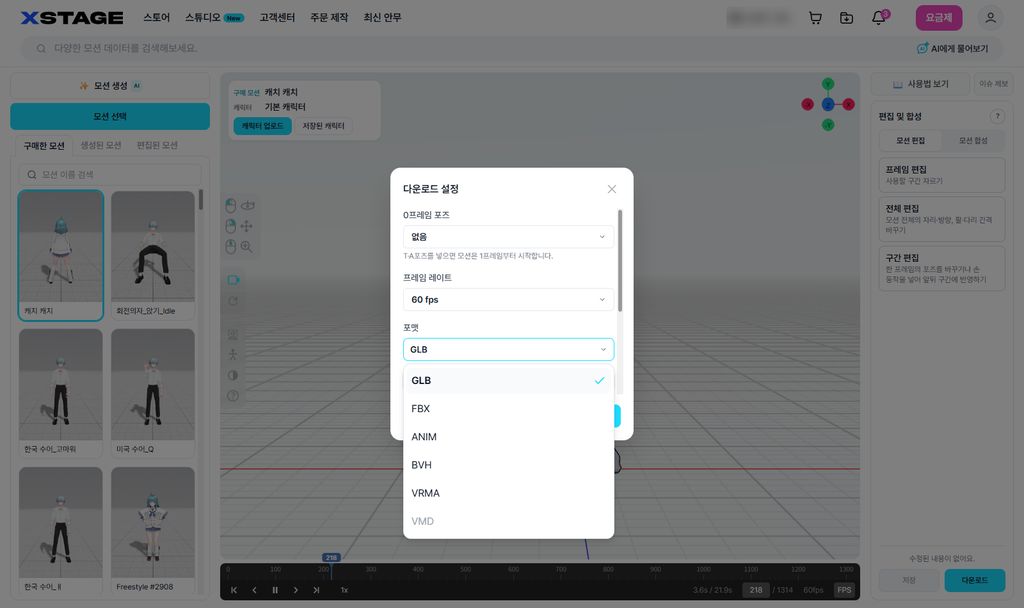
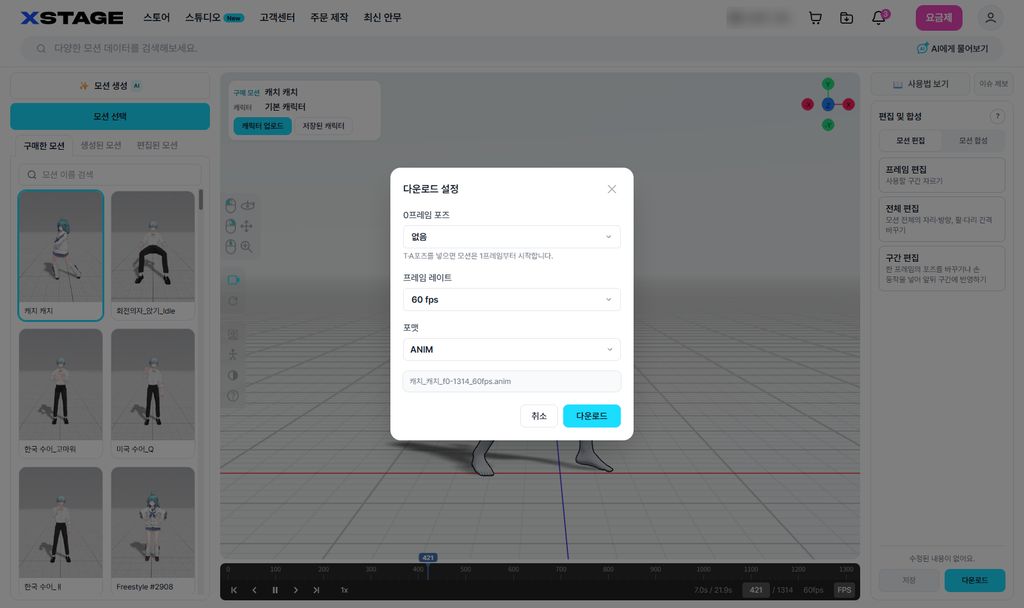
- ANIMはLoop Timeがオフの状態でダウンロードされます。Unityで.animファイルを選択 → Inspector → Loop Time をオンにすると繰り返し再生されます。その後はステップ4(Festivalステートの Motion に入れる)から同じです。
2. VCCでアバタープロジェクトを作る
- VRChat Creator Companion(VCC)をインストールし、Create New Project → Avatars でプロジェクトを作ります。
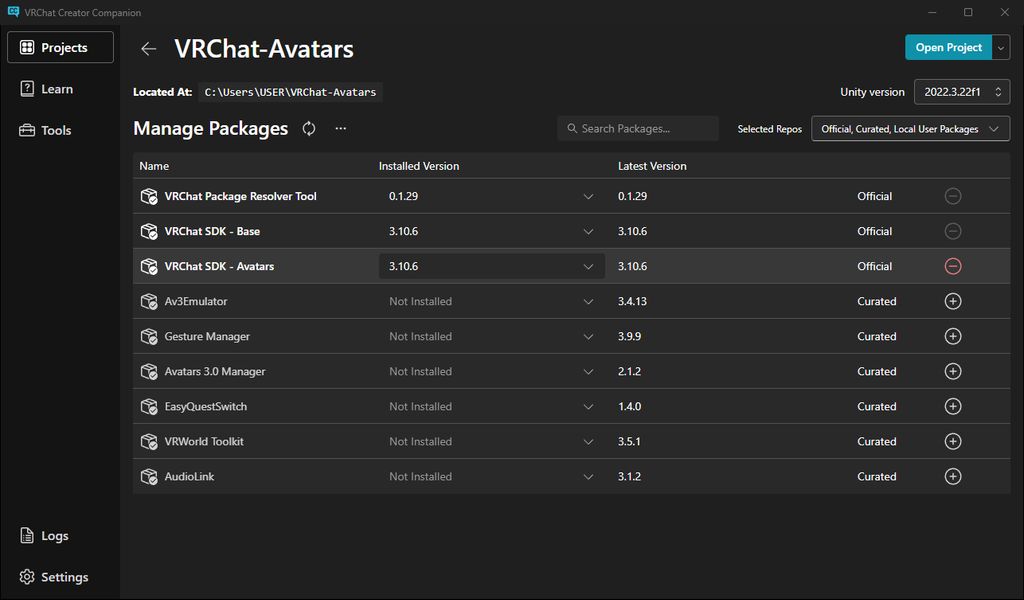
- Manage Project で VRChat SDK - Avatars が入っているか確認します。
- Unity内でダンスをプレビューするには、Gesture Managerも追加します(ステップ6で使用)。
3. モーションFBXを取り込む
- XSTAGEでダウンロードしたFBXをAssetsフォルダにドラッグ&ドロップします。
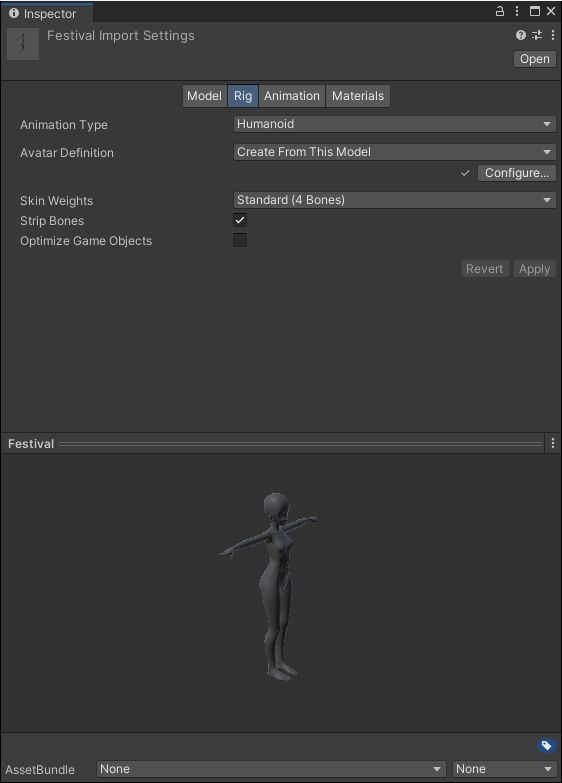
- FBXを選択 → Inspector Rigタブ → Animation Type Humanoid、Avatar Definition Create From This Model → Apply。
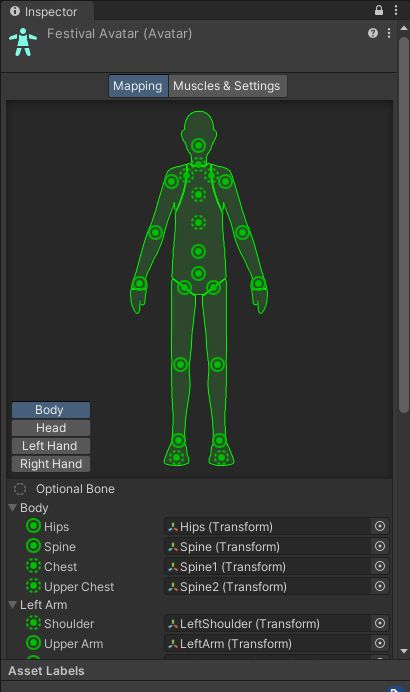
- Configure を押して、ボーンがすべて緑色になっているか確認します。
- AnimationタブでLoop Time をオン、Root Transform の Rotation · Position(Y) · Position(XZ) の3か所すべてで Bake Into Pose をオン、Based UponはOriginal → Apply。
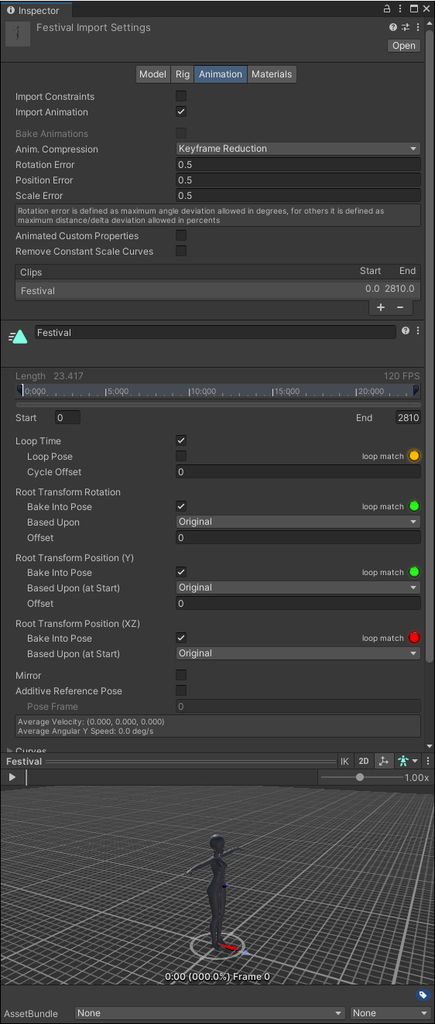
なぜ3か所ともオンにするのか? オフにすると、ダンスの移動・回転がアバター自体を動かしてしまい、繰り返すほど位置がずれていきます。オンにしておけば、繰り返しても元の位置に戻ります。
4. Actionレイヤーを作る
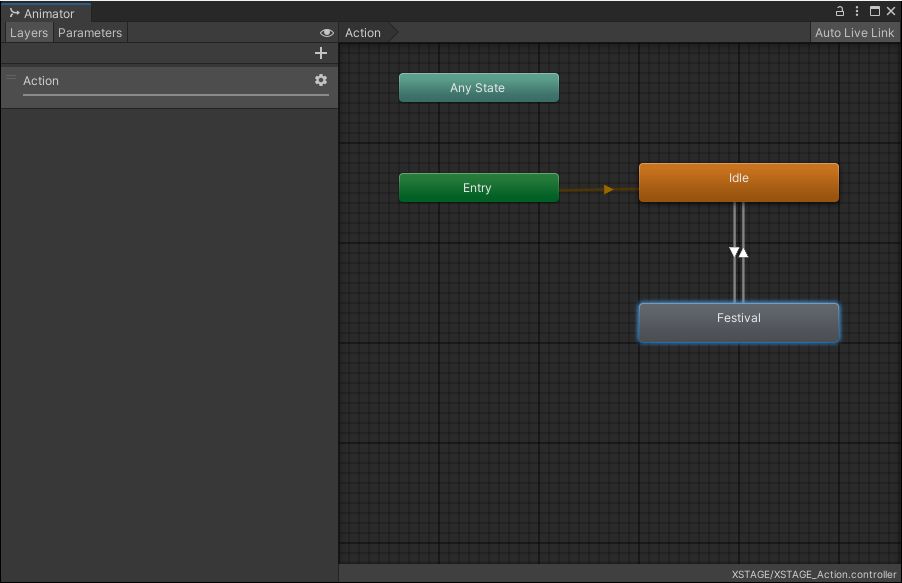
- Animator Controllerを1つ作り(例: XSTAGE_Action)、パラメーター
XSTAGE_Dance(Int)を追加します。 - ステートは2つ: Idle(デフォルト、Motion = proxy_stand_still) / Festival(Motion = ステップ3のクリップ)。
- 遷移: Idle → Festival の条件は XSTAGE_Dance Equals 1、Festival → Idle の条件は NotEqual 1。どちらも Has Exit Time オフ、Duration 0.25。
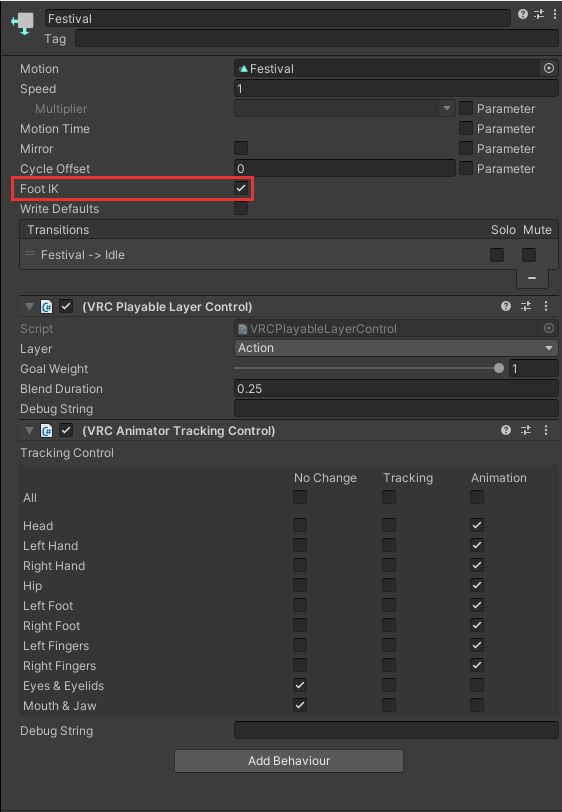
- Festivalステート: Foot IKをオン(必須)、Write Defaults オフ、VRC Playable Layer Control(Action, Goal Weight 1, 0.25)、VRC Animator Tracking Control(Head・手・Hip・足・指 = Animation、目・口 = No Change)。
- Idleステート: Write Defaults オフ、VRC Playable Layer Control(Action, Goal Weight 0, 0.25)、VRC Animator Tracking Control(目・口以外はすべて Tracking)。
- アバターの VRC Avatar Descriptor → Playable Layers → Customize → Action の欄に XSTAGE_Action を入れます。
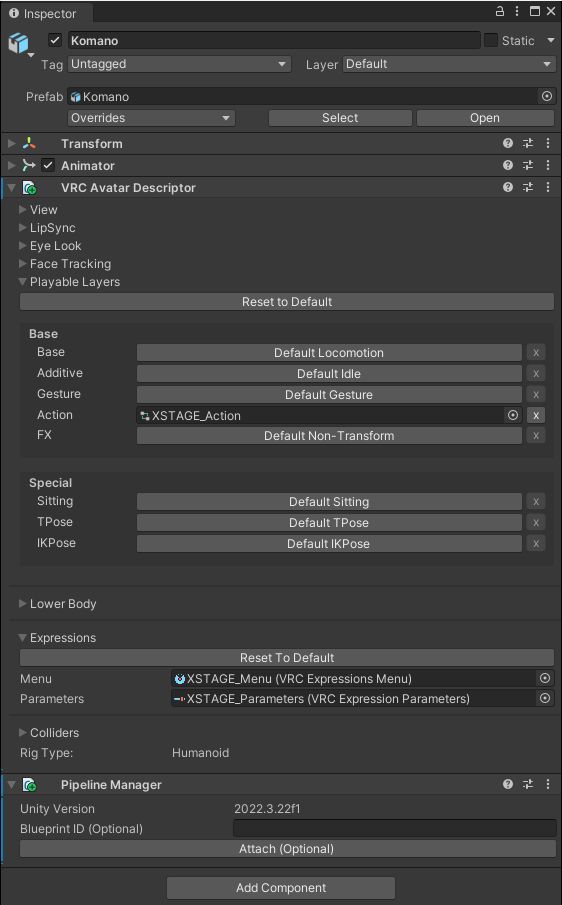
Foot IKをオンにする理由: 元の体型と異なるアバターに適用すると、足の位置が少しずつずれて足が滑ります。Foot IKは、モーションに記録された足の位置に合わせて固定してくれます。
5. メニューボタンを作る
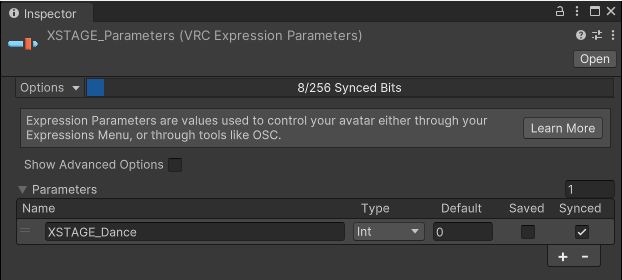
- Expression Parameters アセットに XSTAGE_Dance を追加: Int、Default 0、Saved オフ、Synced オン。
- Expressions Menu アセットにコントロールを追加: Name Festival、Type Toggle、Parameter XSTAGE_Dance、Value 1。
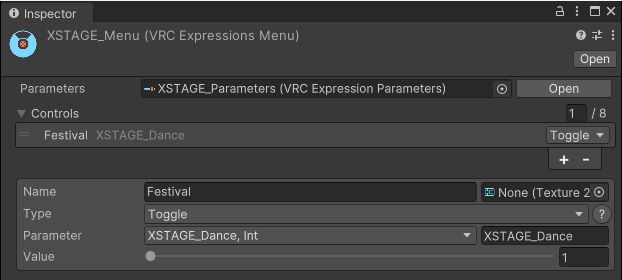
- Avatar Descriptor → Expressions → Customize → Menu・Parameters の欄に2つのアセットを入れます(ステップ4の図の下側)。
モーションを増やすには、ステートをもう1つ作って XSTAGE_Dance Equals 2 で遷移させ、メニューにToggleをもう1つ作って Value 2 にします。パラメーターは1つのまま使い続けます。
6. Unityで試してVRChatに送る
- シーンにGesture Managerを置いて Play → Gesture Managerメニューで Festival を押すと、Unity内でダンスを確認できます。
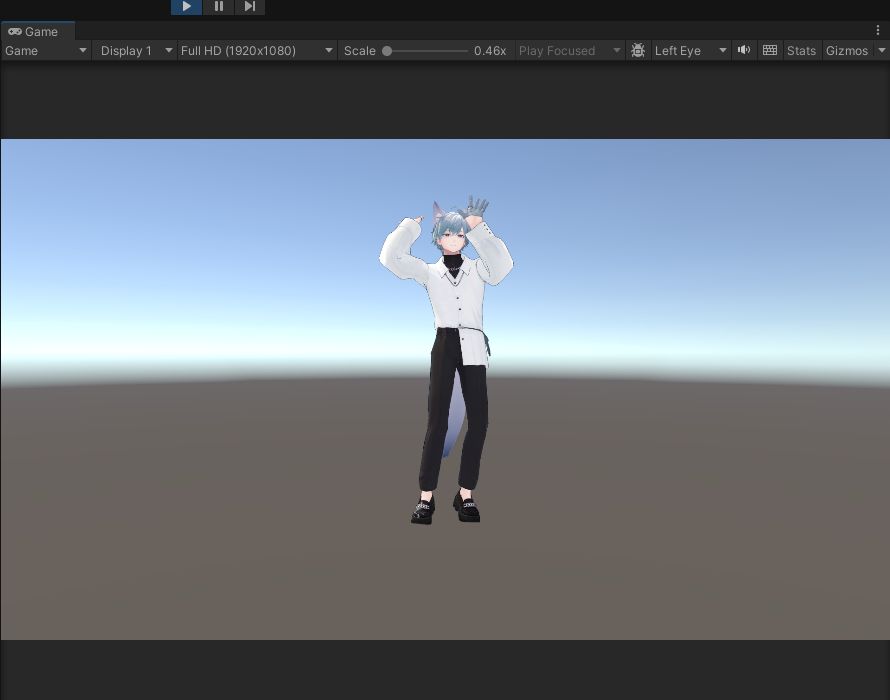
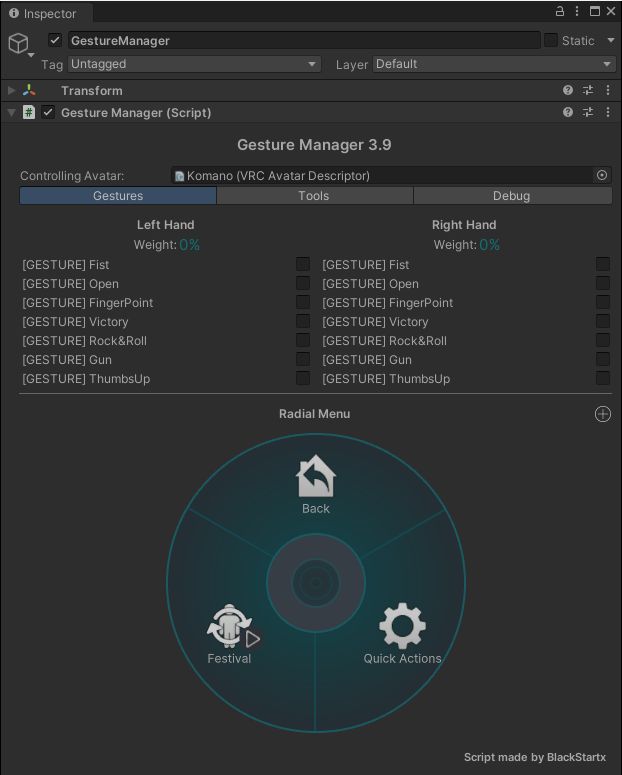
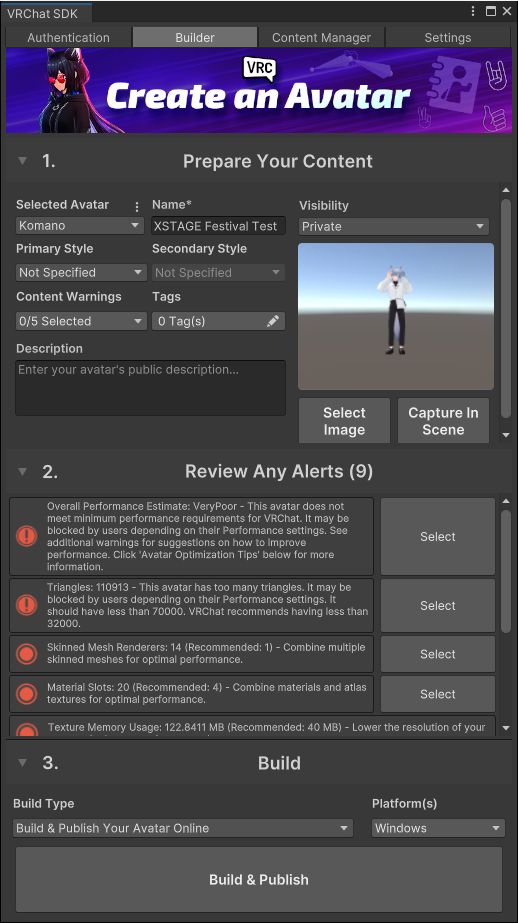
- VRChat SDK → Show Control Panel → Builderタブ。Build & Test = 自分のPCのVRChatでのみテスト(アップロードなし)。Build and Upload = VRChatサーバーにアップロード、VRChatアカウントがNew Userランク以上で可能(登録直後のVisitorランクはアップロード不可、Build & Testは可能)。
7. VRChatで踊る
- (Build & Testで行った場合) Esc → Avatars → SDK Test Avatars でアバターを選んで着ます。
- Rキー(Action Menu)→ Expressions → Festival。
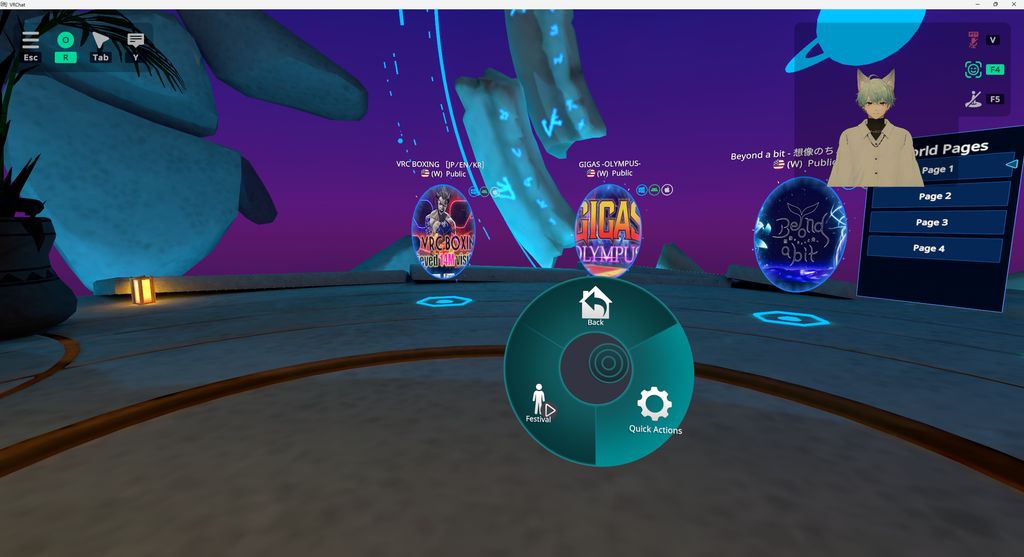
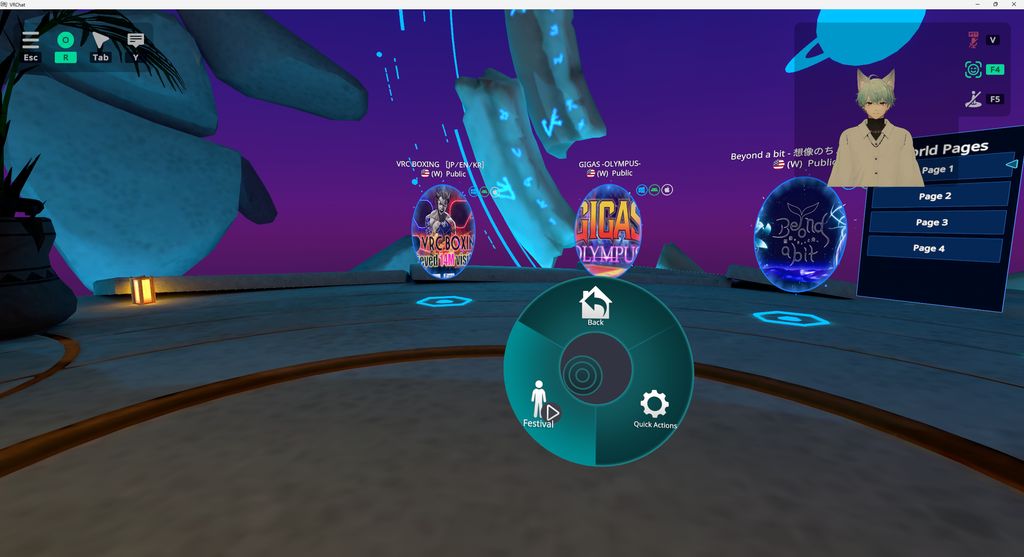
- 鏡の前で確認します。同じボタンをもう一度押すと止まります。
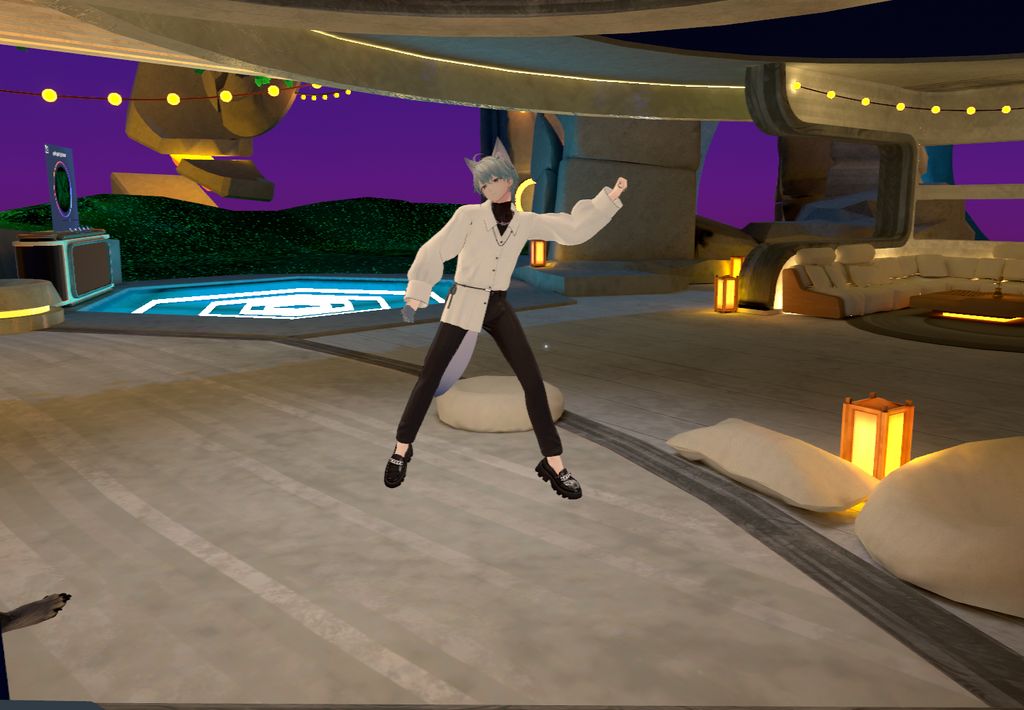
VRChatのパーソナルミラーの前でFestivalを踊る様子(5秒)
ライセンス
スタンダードライセンスは非商用の用途に限りご利用いただけます。収益化ワールドや有料アバターの配布などの商用利用にはコマーシャルライセンスが必要で、購入後にアップグレードすることもできます。元のモーションデータの再販・再配布はできません。
まずは無料でお試しください
実際に購入する前にテストしてみたい場合は、毎月入れ替わる無料モーションから始められます。今月の無料モーションデータを見る
よくある質問
XSTAGEのモーションをVRChatで無料でテストできますか?
できます。毎月入れ替わる無料モーションで、FBXのダウンロードからExpression Menuへの接続まで、全工程を実際の購入前にテストできます。
FBXをそのままVRChatに入れられますか?変換は必要ですか?
変換せずにそのまま使えます。UnityでRigタブのAnimation TypeをHumanoid(Avatar Definition: Create From This Model)に変えてApplyし、Configureでボーンのマッピングを確認したあと、AnimationタブでLoop TimeとRoot TransformのBake Into Poseを選びます。適用先のアバターもHumanoidである必要があります。
自分のアバターのボーン構造がXSTAGEのキャラクターと違いますが、問題ありませんか?
問題ありません。ヒューマノイドリグであれば、Unityの標準リターゲティングでもほとんど合います。より正確に合わせたい場合は、XSTAGE Studioで自分のアバターをアップロードして着せてみてからダウンロードしてください。
ActionレイヤーとFXレイヤーのどちらに入れればいいですか?
全身ダンスや大きなエモートはActionレイヤーに入れます。Actionレイヤーはデフォルトのウェイトが0なので、再生するStateにVRC Playable Layer Control(Actionウェイト1)とVRC Animator Tracking Control(Animation)を付ける必要があります。手の形はGesture、表情はFXレイヤーです。Write DefaultsはVRChatの推奨どおり、アバター全体で同じ値に揃えてください(On/Offを混ぜるとSDKが警告します)。(VRChat公式ドキュメント: State Behaviors)
収益化ワールドや有料アバターに使ってもいいですか?
商用利用にはコマーシャルライセンスが必要です。購入時に選ぶか、購入履歴から後でアップグレードできます。